
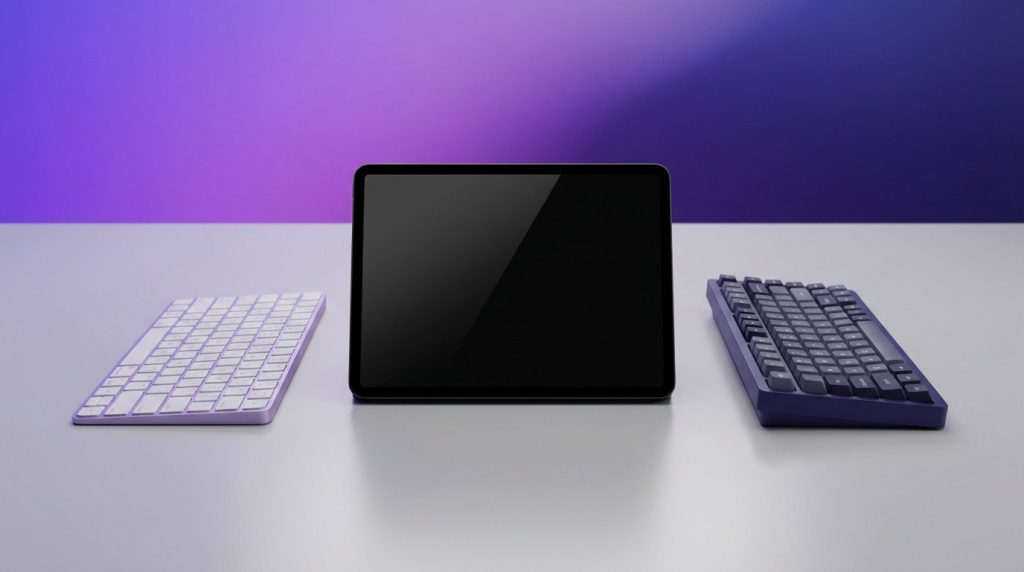
L’essentiel à retenir : le duel entre le Magic Keyboard d’Apple et les alternatives Logitech détermine votre expérience utilisateur. Si le Smart Connector offre une connexion instantanée sans recharge, la présence d’un trackpad reste le critère décisif pour transformer votre tablette en véritable ordinateur. Le bon choix garantit protection et productivité maximale selon votre budget.
La saisie de texte sur un simple écran tactile freine-t-elle votre rythme de travail quotidien ? L’ajout d’un clavier ipad transforme immédiatement votre tablette en un outil aussi performant qu’un ordinateur portable classique. Ce comparatif examine les meilleures options disponibles pour vous orienter vers l’accessoire qui maximisera votre confort de frappe et votre efficacité sans compromis.
- Le grand duel : Apple contre les alternatives
- Les critères techniques qui changent tout
- Installation et astuces pour une utilisation au top
Le grand duel : Apple contre les alternatives
Le camp Apple : l’intégration parfaite à quel prix ?
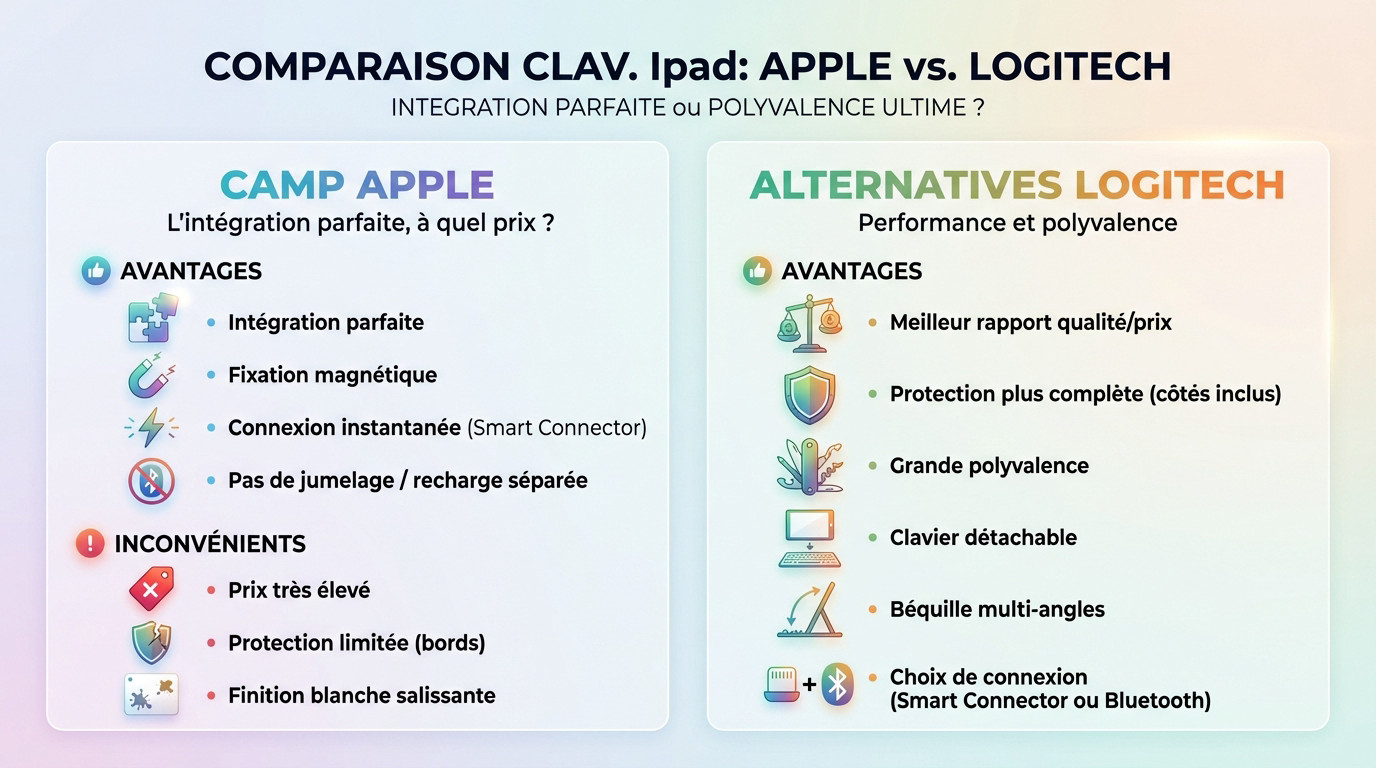
Avec le Magic Keyboard ou le Folio, ce clavier iPad offre une expérience bluffante de fluidité. Votre tablette se claque magnétiquement et la connexion opère instantanément via le Smart Connector. Oubliez le jumelage Bluetooth fastidieux. Aucune recharge séparée n’est jamais nécessaire.
Mais cette magie a un coût exorbitant qui fait mal au portefeuille. La protection reste minimale sur les bords, exposant l’appareil aux chocs. De plus, la finition blanche se salit vite.
C’est le choix luxe pour ceux qui veulent l’écosystème pur, malgré certains inconvénients notables. Vous payez cher pour ce confort absolu et ce design flottant unique.
L’alternative maligne : Logitech en tête de file
Logitech s’impose comme le seul vrai rival crédible face à la pomme. Le Logitech Combo Touch est souvent cité comme l’option la plus sérieuse du marché. Il égale presque les fonctionnalités natives.
Vous obtenez un meilleur rapport qualité/prix avec une coque qui protège intégralement les tranches. Le clavier se détache pour laisser place à une béquille ajustable très pratique. Le Logitech Slim Folio reste aussi une option solide sans pavé tactile.
Ces modèles exploitent le Smart Connector ou une batterie longue durée pour vous laisser le choix. C’est la recommandation haut de gamme pour ceux qui exigent polyvalence et robustesse.
Les critères techniques qui changent tout
Le match est lancé, mais c’est dans la technique que se joue la décision finale. Regardons les détails qui comptent vraiment pour vous.
Smart Connector ou Bluetooth : le choix de la connexion
Le Smart Connector d’Apple utilise trois points magnétiques pour l’alimentation et les données. Résultat : aucune batterie à gérer ni jumelage complexe. C’est immédiat et sans friction.
Le Bluetooth demande un jumelage manuel et une gestion de l’énergie (piles ou batterie). En revanche, ce type de clavier iPad est souvent plus abordable et compatible avec d’autres appareils.
- Smart Connector : Connexion instantanée, pas de batterie, exclusif.
- Bluetooth : Universel, jumelage requis, plus économique.
Au-delà de la frappe : trackpad, rétro-éclairage et protection
La frappe ne suffit pas. Un trackpad intégré transforme l’expérience en évitant de toucher l’écran sans cesse. C’est un atout majeur pour la productivité sur iPadOS.
Le rétro-éclairage n’est pas un gadget. C’est indispensable pour travailler confortablement le soir ou dans la pénombre des transports sans fatiguer vos yeux.
N’oubliez pas la fonction d’étui. Une bonne protection contre les chocs et les rayures est vitale pour préserver votre tablette au quotidien, surtout les coins.
Un bon étui-clavier avec trackpad ne fait pas que protéger votre tablette. Il la transforme en un véritable petit ordinateur portable, prêt à tout faire, n’importe où.
Installation et astuces pour une utilisation au top
Vous avez votre clavier ? Parfait. Voyons comment l’installer et l’optimiser simplement pour en tirer le meilleur parti.
Connecter et configurer votre nouvel accessoire
Avec le Smart Connector, la connexion est immédiate : fixez l’iPad magnétiquement et c’est prêt. Pas de câbles, pas de soucis.
En Bluetooth, allumez l’accessoire et sélectionnez-le dans les réglages de l’iPad. C’est réglé en quelques secondes.
Une fois connecté, personnalisez la luminosité via Réglages > Général > Clavier > Clavier physique. Pour le trackpad, filez dans Réglages > Général > Pavé tactile.
| Caractéristique | Apple Magic Keyboard | Logitech Combo Touch |
|---|---|---|
| Connexion | Smart Connector | Smart Connector |
| Protection | Façade et dos | Complète (bords inclus) |
| Polyvalence | Angle d’inclinaison limité | Clavier détachable, béquille multi-positions |
| Point fort | Intégration et design Apple | Rapport qualité/prix et protection |
Maîtriser les raccourcis pour gagner en efficacité
Le vrai gain de temps vient des raccourcis clavier. Tout s’accélère sans lever les mains, changeant radicalement votre productivité.
Les classiques Mac fonctionnent, tout comme les commandes spécifiques d’applications comme PowerPoint pour gérer vos slides.
Une astuce : maintenez la touche Commande (⌘) enfoncée pour afficher instantanément la liste des raccourcis disponibles dans l’app active.
Apprendre quelques raccourcis clavier peut sembler anodin, mais c’est le secret pour transformer des minutes perdues en temps gagné et rendre votre iPad aussi rapide que votre pensée.
- Cmd + H : Revenir à l’écran d’accueil.
- Cmd + Espace : Ouvrir la recherche Spotlight.
- Cmd + Tab : Basculer entre les applications ouvertes.
Transformer votre iPad en véritable station de travail est un jeu d’enfant. Entre le design épuré d’Apple et la polyvalence de Logitech, la décision dépend de vos besoins réels. Misez sur le confort et la protection pour un usage durable. Une fois connecté, profitez de vos raccourcis et boostez votre productivité immédiatement.