
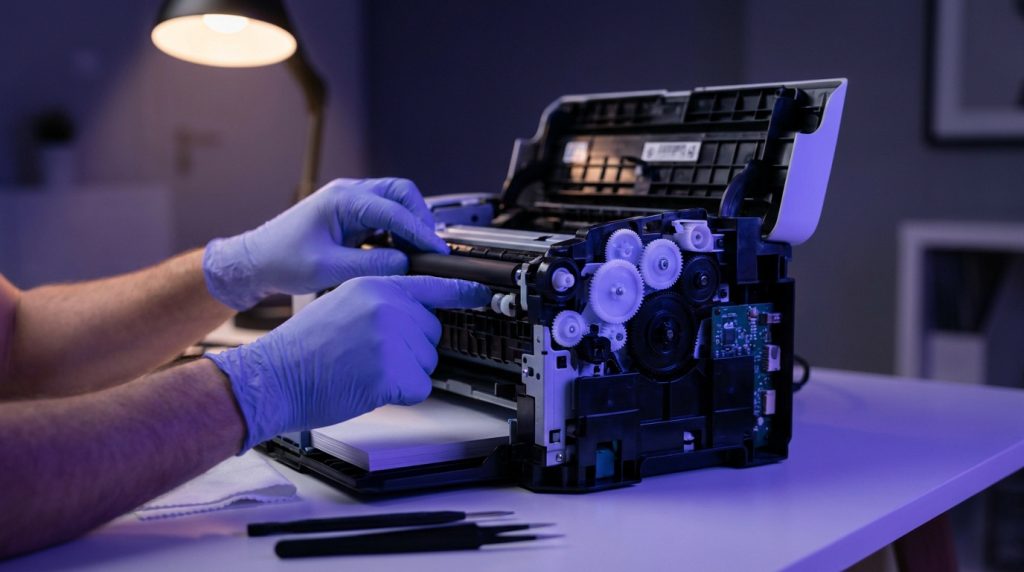
L’essentiel à retenir : un diagnostic efficace repose sur le décodage des voyants et des bruits mécaniques. Vérifiez vos branchements et nettoyez les rouleaux à l’eau distillée pour relancer l’entraînement du papier. Ces gestes simples, alliés à la purge du spooler Windows, résolvent 80 % des pannes courantes et vous évitent l’achat inutile d’un nouvel appareil.
Une panne d’imprimante survient souvent au moment le plus critique, comme lors de l’édition d’un contrat urgent. On finit souvent par perdre un temps précieux à fixer des voyants clignotants sans comprendre l’origine du blocage.
Heureusement, vous pouvez apprendre à reparer imprimante et résoudre vous-même la majorité des erreurs mécaniques ou logicielles. Ce guide pratique vous aide à diagnostiquer les pannes et à relancer vos impressions rapidement.
- Réparer une imprimante : le guide de diagnostic
- 3 astuces pour debloquer votre machine
- Comment retrouver une impression parfaite ?
- Entretien facile pour éviter les pannes
Réparer une imprimante : le guide de diagnostic
Un diagnostic efficace repose sur l’analyse des codes d’erreur LCD, l’inspection des câbles USB/secteur et le retrait précautionneux des bourrages papier. Ces premières vérifications mécaniques et logicielles résolvent 80 % des pannes courantes de démarrage.
Mais avant de démonter quoi que ce soit, penchons-nous sur les signes que votre machine vous envoie.
Repérer les bruits et les messages d’erreur
Apprenez à décoder les voyants clignotants. Chaque couleur ou rythme de flash correspond à un problème spécifique comme l’encre ou le papier. C’est votre premier indice.
Écoutez les bruits mécaniques suspects. Un claquement sec indique souvent un pignon bloqué. Écoutez attentivement le chariot lors de l’initialisation pour localiser précisément le blocage.
Notez scrupuleusement le code alphanumérique affiché. Recherchez ce matricule précis sur le site du constructeur. Cela vous fera gagner un temps précieux.
Une fois ces signaux identifiés, il est temps de passer aux vérifications physiques.
Contrôler l’alimentation et les câbles physiques
Vérifiez d’abord la connexion au secteur. Un câble mal enfoncé coupe le courant par intermittence. Testez une autre prise murale pour écarter un souci électrique domestique. Assurez-vous que le transformateur externe ne surchauffe pas anormalement.
Inspectez le câble USB reliant l’ordinateur. Un fil pincé ou dénudé empêche la transmission des données d’impression. C’est une panne bête mais fréquente.
Nettoyez les ports de connexion. La poussière accumulée crée parfois de mauvais contacts. Un simple coup de chiffon suffit souvent.
3 astuces pour debloquer votre machine
Une fois le diagnostic pose, il faut passer a l’action pour remettre les rouleaux en mouvement et retablir la communication.
Debloquer un bourrage papier en douceur
Ouvrez le capot arriere pour acceder au chemin de passage. Tirez la feuille doucement avec les deux mains. Evitez les gestes brusques qui dechirent le papier.
Utilisez une lampe de poche pour inspecter les recoins. Un minuscule morceau de papier suffit a bloquer les capteurs. Retirez les debris avec une pince a epiler.
Pour eviter ce probleme, voici quelques gestes simples :
- Aerer les feuilles avant insertion
- Aligner les bords contre les guides
- Ne pas depasser la limite de remplissage
Reparer une connexion reseau instable
Redemarrez votre box internet et l’imprimante. Cette manipulation simple reinitialise souvent l’attribution des adresses IP. Attendez deux minutes avant de tenter une nouvelle impression. Verifiez que le voyant Wi-Fi de l’appareil reste fixe et bleu.
Rapprochez l’imprimante du routeur. Les murs epais affaiblissent le signal sans fil et provoquent des deconnexions intempestives.
Vous pouvez aussi consulter des experts sur divisionstudio.fr pour ameliorer votre installation. Un signal stable est ce qui rend unique votre confort de travail.
Vider une file d’attente d’impression bloquee
Ouvrez les parametres de peripheriques sur votre ordinateur. Localisez l’icone de votre imprimante active. Double-cliquez pour afficher les documents en attente de traitement.
Annulez tous les travaux d’impression listes. Parfois, un fichier trop lourd paralyse l’ensemble du systeme. Cette purge logicielle debloque instantanement la communication.
Si la file reste figee, redemarrez le service spooler d’impression via le gestionnaire des taches de Windows.
Comment retrouver une impression parfaite ?
Quand la machine tourne mais que le résultat est illisible, le problème se déplace vers les têtes d’écriture et les consommables.
Lancer un cycle de nettoyage automatique
Accédez à l’onglet maintenance de votre pilote d’impression. Sélectionnez l’option de nettoyage des buses. Ce processus consomme un peu d’encre pour déboucher les conduits.
Lancez ensuite un alignement des têtes. Cela corrige les textes flous ou les lignes décalées. L’imprimante éditera une page de motifs à scanner ou à valider.
Imprimez une page de test finale. Comparez les couleurs avec les échantillons standards pour valider la réparation.
Gérer les cartouches et le toner
Contrôlez les niveaux d’encre restants. Une cartouche presque vide produit des traces blanches. Ne vous fiez pas toujours aux alertes logicielles parfois trop alarmistes.
Pour les lasers, sortez le toner. Secouez-le horizontalement pour répartir la poudre uniformément. Cette astuce prolonge la durée de vie de quelques centaines de pages.
| Problème | Cause probable | Solution rapide |
|---|---|---|
| Traces noires | Tambour ou rouleau sale | Nettoyer le trajet papier |
| Couleurs fades | Niveau d’encre bas | Remplacer la cartouche |
| Page blanche | Buses totalement bouchées | Lancer un nettoyage intensif |
| Texte haché | Mauvais alignement | Calibrer les têtes d’impression |
Entretien facile pour éviter les pannes
Mieux vaut prévenir que guérir ; un entretien régulier prolonge la vie de votre matériel de plusieurs années.
Mettre à jour les pilotes du fabricant
Visitez le portail support du constructeur. Renseignez la référence exacte de votre machine. Les nouveaux pilotes corrigent souvent des failles de compatibilité avec Windows ou Mac.
Installez les micrologiciels (firmwares) recommandés. Ces mises à jour internes optimisent la gestion mécanique. Elles peuvent aussi améliorer la vitesse de traitement des documents complexes.
Redémarrez votre ordinateur après l’installation. Cela garantit que les nouveaux fichiers système sont correctement chargés et actifs.
Protéger l’appareil de la poussière
Passez un chiffon microfibre sur les surfaces externes. La poussière s’infiltre partout et encrasse les capteurs optiques. Un environnement propre réduit drastiquement les risques de surchauffe.
Nettoyez les rouleaux d’entraînement du papier. Utilisez un coton-tige légèrement humidifié avec de l’eau distillée. Cela redonne de l’adhérence pour éviter les futurs patinages.
Couvrir son imprimante avec une housse dédiée lors d’une absence prolongée évite le séchage prématuré des têtes d’impression.
Maîtriser le diagnostic des erreurs, l’entretien des rouleaux et la gestion des pilotes permet de résoudre la majorité des pannes. Appliquez ces conseils dès maintenant pour débloquer votre file d’attente et réparer votre imprimante rapidement. Retrouvez enfin le plaisir d’éditer vos documents sans stress ni interruption.