
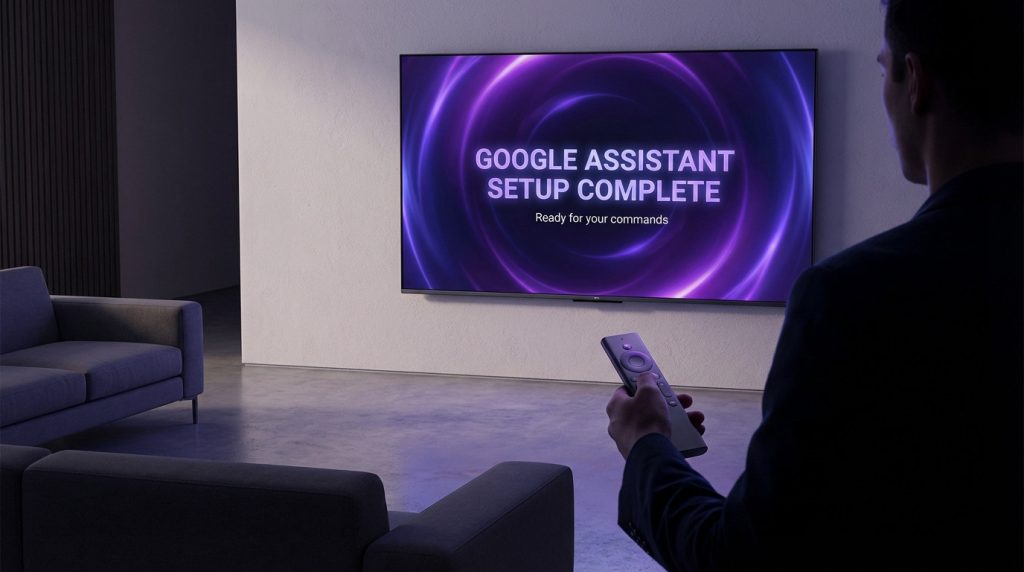
L’essentiel à retenir : la configuration d’Android TV s’accélère considérablement grâce au smartphone. L’option « Configurer mon appareil » transfère automatiquement compte Google et Wi-Fi, supprimant toute saisie manuelle fastidieuse. Cette méthode offre un accès immédiat à plus de 7000 applications et au contrôle vocal pour une expérience télévisuelle connectée sans effort.
Vous en avez assez de perdre un temps fou à naviguer dans des menus sans fin juste pour installer votre nouvelle télévision ? C’est terminé grâce à la commande « ok google configurer mon appareil android tv » qui connecte votre smartphone à votre écran pour tout régler à votre place en quelques secondes. Ce guide pratique vous montre comment maîtriser cette astuce géniale pour activer vos services, récupérer vos comptes et lancer vos films préférés sans la moindre prise de tête.
- Les prérequis : ce qu’il vous faut avant de commencer
- La configuration initiale : deux chemins, un seul objectif
- Activer et personnaliser « ok Google » sur votre tv
- Dépannage : quand rien ne se passe comme prévu
- Aller plus loin : peaufiner votre expérience android tv
Les prérequis : ce qu’il vous faut avant de commencer
Votre connexion internet et votre compte Google
Ne déballez même pas le carton si vous n’avez pas validé ces deux points. C’est la base absolue pour démarrer.
Une connexion Wi-Fi stable est bien plus vitale que la vitesse pure. Sans elle, votre TV ne pourra ni télécharger les mises à jour critiques ni se connecter aux services. Elle resterait inutilisable.
Votre compte Google est la clé unique pour accéder au Play Store et synchroniser vos préférences. Créez-en un avant de lancer la commande ok google configurer mon appareil android tv.
Le matériel nécessaire sous la main
Rassemblez tout le matériel maintenant pour éviter les allers-retours agaçants. On gagne du temps.
Voici la liste : votre TV ou boîtier Android, la télécommande avec des piles neuves, le câble d’alimentation et un câble HDMI. Gardez aussi votre smartphone Android près de vous pour l’option de configuration rapide.
Gardez votre mot de passe Wi-Fi sous les yeux, pas caché au fond d’un tiroir. C’est souvent ce détail oublié qui frustre la majorité des utilisateurs au moment critique.
Un mot sur les branchements physiques
Rassurez-vous, cette partie est la plus simple du processus. Pas besoin d’être un technicien pour réussir ces branchements.
Reliez le câble HDMI entre la TV et le boîtier si vous en utilisez un. Branchez ensuite le câble d’alimentation au secteur. C’est la seule manipulation physique requise.
Allumez maintenant la TV et sélectionnez la bonne source HDMI (HDMI 1, HDMI 2) avec la télécommande du téléviseur. C’est l’étape décisive où l’interface d’installation apparaît.
La configuration initiale : deux chemins, un seul objectif
La méthode rapide : utiliser votre téléphone Android
C’est la voie royale pour les pressés. Si vous voulez éviter de perdre du temps, c’est clairement l’option à privilégier pour aller à l’essentiel.
Quand la TV le propose, cliquez sur « Oui » pour la config rapide. Prenez votre mobile, ouvrez l’app Google et dites ou tapez ok google configurer mon appareil android tv. Suivez simplement les étapes pour copier votre compte et le Wi-Fi.
C’est assez bluffant : votre téléphone envoie les infos de manière sécurisée à la TV. En quelques minutes, l’affaire est pliée.
Votre téléphone devient une télécommande de configuration. Il transfère votre compte Google et votre réseau Wi-Fi directement sur votre TV, sans rien avoir à taper.
L’approche manuelle : tout configurer avec la télécommande
Pas de téléphone Android ou envie de tout gérer vous-même ? Cette alternative est faite pour ceux qui préfèrent garder le contrôle total.
Choisissez « Ignorer » sur l’écran de configuration rapide. Vous devrez vous connecter manuellement au réseau Wi-Fi, puis entrer votre email et le mot de passe de votre compte Google via le clavier virtuel.
Je ne vais pas vous mentir, c’est plus long. La saisie du mot de passe à la télécommande est fastidieuse, mais le résultat final est exactement le même.
Alors, téléphone ou télécommande ? mon avis pour choisir
Mon avis est tranché : si vous avez un téléphone Android, ne réfléchissez pas une seconde, utilisez la méthode rapide.
| Méthode rapide (téléphone) | Méthode manuelle (télécommande) |
|---|---|
| Utilisateurs de smartphones Android pressés | Ceux sans smartphone Android ou qui aiment le contrôle |
| Vitesse et simplicité. Pas de mot de passe à taper. | Contrôle total sur le processus. Ne nécessite aucun autre appareil. |
| Moins de contrôle sur les options initiales. | Saisie fastidieuse du texte avec la télécommande. |
Activer et personnaliser « ok Google » sur votre tv
Votre TV est configurée, c’est un bon début. Mais soyons honnêtes : si vous n’utilisez pas la voix, vous bridez votre appareil. C’est le moment de réveiller l’Assistant.
L’activation de l’assistant Google, une étape simple
La plupart du temps, l’activation de l’Assistant vous est proposée juste à la fin de la configuration initiale. C’est souvent l’étape qu’on survole trop vite, pressé de profiter de l’écran.
Pourtant, la manœuvre est triviale : acceptez les conditions d’utilisation et appuyez sur le bouton micro de votre télécommande. Si l’interface réagit, c’est gagné, vous êtes prêt.
Vous avez sauté cette étape ? Pas de panique. Pour rattraper le coup et ok google configurer mon appareil android tv correctement, filez dans Paramètres > Préférences relatives à l’appareil > Assistant Google et activez-le manuellement.
La magie de Voice Match : pour que l’assistant ne réponde qu’à vous
Voice Match est souvent l’oublié de la configuration, et c’est une erreur de débutant. Cette fonction change tout pour ceux qui veulent une expérience sur mesure.
Concrètement, l’Assistant apprend à identifier votre voix parmi d’autres. Pourquoi c’est utile ? Quand vous demandez « montre-moi mes photos », il affiche votre galerie personnelle.
La configuration prend trente secondes : répétez simplement « Ok Google » quand le système le demande. Cela débloque des résultats précis pour votre agenda ou vos trajets quotidiens.
Premières commandes vocales à tester
Ne restez pas théorique. Testez la puissance de l’outil immédiatement avec des ordres simples pour voir ce qu’il a dans le ventre.
Quelques idées pour commencer :
- « Lance Netflix sur la TV »
- « Cherche des films de science-fiction avec Tom Hanks«
- « Quel temps fait-il à Paris ? »
- « Mets le volume à 50%«
- « Éteins les lumières »
Dépannage : quand rien ne se passe comme prévu
Dans un monde idéal, tout fonctionnerait du premier coup. Mais la technologie a ses caprices. Voici comment régler les problèmes les plus courants.
« Ok Google » ne répond pas : les vérifications de base
Pas de panique. Ce silence radio se règle souvent en quelques secondes avec les bons réflexes.
-
Mon plan d’action en 4 étapes :
- Vérifiez la télécommande : les piles sont-elles bonnes ? Le jumelage Bluetooth est-il toujours actif ? Changez-les au moindre doute.
- Vérifiez la connexion Internet : l’Assistant a besoin du web pour fonctionner. Un simple redémarrage du routeur peut aider à rétablir le flux.
- Vérifiez les paramètres : assurez-vous que l’Assistant Google est bien activé dans les réglages de votre Android TV, sinon il restera muet.
- Redémarrez la TV : un bon vieux redémarrage électrique (débrancher/rebrancher) résout plus de problèmes.
Problèmes de connexion entre le téléphone et la tv
Vous tentez de lancer la commande ok google configurer mon appareil android tv sur votre mobile sans succès ?
Le coupable le plus fréquent : le téléphone et la TV ne sont pas sur le même réseau Wi-Fi. C’est une condition indispensable, vérifiez bien vos bandes 2.4GHz et 5GHz.
Autre piste : s’assurer que le Bluetooth est bien activé sur le téléphone. La communication initiale entre les deux appareils passe souvent par là, ne le négligez pas.
Cas spécifiques : notes pour les utilisateurs de Freebox ou TCL
Pour les utilisateurs de la Freebox Pop, l’association de la télécommande peut être capricieuse. Il faut bien suivre les instructions à l’écran, en appuyant simultanément sur les touches indiquées pour forcer le jumelage.
Sur certaines TV TCL, l’option pour activer l’Assistant « mains libres » (sans télécommande) est un peu cachée. Il faut chercher un petit interrupteur physique sur la TV elle-même ou une option spécifique dans les menus TCL.
Aller plus loin : peaufiner votre expérience android tv
Une fois l’étape « ok google configurer mon appareil android tv » passée, tout fonctionne. C’est bien. Mais votre système est capable de beaucoup plus que de simplement lancer Netflix. Voyons comment en tirer le maximum.
Personnaliser votre écran d’accueil
L’interface de base fait le travail, c’est vrai. Pourtant, elle devient bien plus agréable quand elle s’adapte à vos propres habitudes de visionnage.
Pour réorganiser vos favoris, maintenez le bouton OK enfoncé sur une vignette, puis déplacez-la. L’astuce consiste à placer vos apps les plus utilisées tout au début de la liste pour gagner du temps.
Vous pouvez aussi nettoyer l’affichage en bas de l’écran. Allez tout en bas, cliquez sur « Personnaliser vos chaînes » et choisissez exactement quelles lignes de recommandations apparaissent ou disparaissent.
Le Google Play Store sur votre grand écran
Votre téléviseur cache une véritable mine d’or : le Play Store est là pour étendre considérablement ses capacités.
On parle ici de plus de 7000 applications et jeux spécifiquement conçus pour la TV. Cela va des services de streaming aux lecteurs multimédias robustes comme VLC ou Kodi, en passant par des jeux que vous contrôlez directement à la télécommande.
Ne vous limitez pas aux applications préinstallées. Le vrai potentiel de votre Android TV se libère avec les applications que vous choisirez d’ajouter depuis le Google Play Store.
Caster du contenu : le guide rapide
Sachez que chaque appareil Android TV intègre nativement la technologie Chromecast built-in. C’est exactement comme posséder la clé HDMI de Google, mais sans avoir besoin de brancher quoi que ce soit de plus.
Le fonctionnement est enfantin. Ouvrez une application compatible sur votre téléphone (YouTube, Netflix, Spotify…), repérez l’icône Cast (le petit rectangle avec des ondes), touchez-la et sélectionnez votre TV. Le contenu s’affiche instantanément sur le grand écran. C’est aussi la méthode idéale pour dupliquer l’écran de votre mobile.
Ce que vous pouvez caster :
- Des films et séries
- De la musique et des podcasts
- Vos photos et vidéos personnelles
- L’écran entier de votre téléphone Android
Vous voilà prêt à profiter pleinement de votre Android TV. La configuration est terminée et votre Assistant Google attend vos ordres. Explorez les milliers d’applications disponibles, lancez vos films préférés à la voix ou castez vos photos. L’expérience est fluide et intuitive. Installez-vous confortablement, prenez la télécommande et laissez la magie opérer sur votre grand écran.