
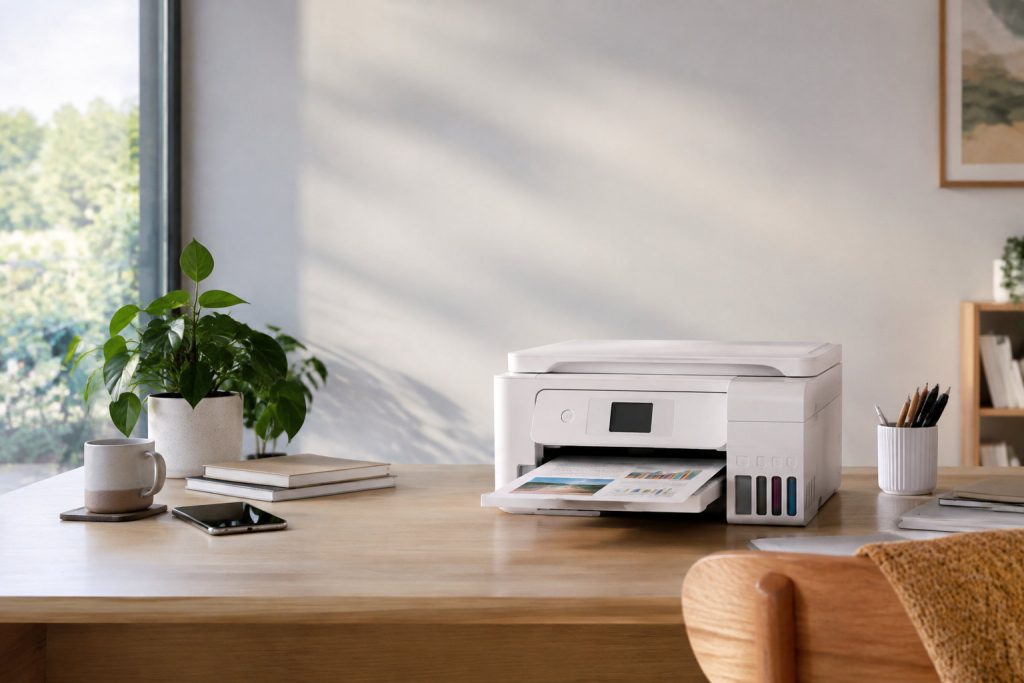
- Vous imprimez, copiez et numérisez en A4 avec l’ET-3850, une multifonction pour un usage personnel ou en petite équipe.
- Vous la connectez en USB, en Ethernet ou en Wi-Fi, et elle fonctionne avec Windows et macOS.
- Epson ne la vend plus directement. Vous la trouvez neuve ou reconditionnée chez des vendeurs tiers, à vérifier avant l’achat.
- Le chargeur automatique numérise en recto simple. Pour un fichier recto verso, retournez les feuilles à la main.
Sommaire
- Epson ET-3850, une multifonction A4 pour petits volumes
- L’Epson ET-3850 n’est plus vendue directement par Epson
- L’installation de l’Epson ET-3850 passe par les outils Epson
- Le scanner de l’Epson ET-3850 associe vitre et chargeur
- Foire aux questions
Une multifonction de bureau doit surtout bien marcher, jour après jour, sans prise de tête. Entre les prix qui changent et l’installation, l’Epson ET-3850 peut vite paraître difficile à cerner.
On voit ce qu’elle sait faire et comment la mettre en route.
Epson ET-3850, une multifonction A4 pour petits volumes
Simple. Complète. Pensée pour le bureau à domicile. L’Epson EcoTank ET-3850 imprime, copie et numérise vos documents et vos photos. Elle utilise quatre couleurs, avec des réservoirs que vous rechargez.
Une imprimante pour les documents courants
Vous chargez du papier ordinaire de 64 à 90 g/m².
Le guide accepte aussi des supports jusqu’à 300 g/m². Cela inclut certains papiers photo Epson. Le chargeur automatique numérise en recto simple.
Selon la mesure standard, la vitesse atteint :
- Noir : 15,5 pages par minute, et jusqu’à 33 pages par minute au maximum
- Couleur : 8,5 pages par minute, et jusqu’à 20 pages par minute au maximum sur papier ordinaire
Un usage personnel ou en petite équipe
Vous êtes une à quatre personnes ? L’ET-3850 est faite pour vous. Le volume mensuel conseillé atteint 800 pages. Le maximum annoncé monte à 5 000 pages par mois, mais il s’agit d’une limite, pas d’un rythme quotidien recommandé.
Une installation compacte avec accès frontal
Dimensions de l’appareil :
- Largeur : 37,5 cm
- Profondeur : 34,7 cm
- Hauteur : 23,1 cm
Prévoyez plus de place pour ouvrir le bac papier, le bac de sortie ou le chargeur automatique.
Vous la connectez en USB, en Ethernet avec un câble réseau, en Wi-Fi ou en Wi-Fi Direct. Elle fonctionne avec Windows et macOS. Les pilotes sont sur la page d’assistance Epson. La compatibilité exacte dépend de la version de votre système.
L’Epson ET-3850 n’est plus vendue directement par Epson
Epson ne vend plus directement l’ET-3850. Son prix de référence était de 449,99 €. Vous gardez accès au support, aux manuels et aux pilotes.
Des offres neuves ou reconditionnées restent disponibles
Vous trouvez encore des exemplaires neufs chez des vendeurs tiers, autour de 414 à 649 € en France, hors frais de livraison éventuels. Le prix dépend du vendeur, du stock et des conditions de garantie.
Le reconditionné apparaît autour de 269 € dans certaines offres. Pourtant, l’occasion reste plus variable.
Attention : avant un achat d’occasion, vérifiez le nombre de pages imprimées. Contrôlez aussi l’état des réservoirs, la présence des bouteilles et la garantie.
L’encre 102 garde un coût par page réduit
Les bouteilles Epson EcoTank série 102 coûtent :
- Noir, 127 ml : 18,99 €
- Couleur, 70 ml (chaque bouteille) : 11,99 €
- Noir, 337 ml : 48,99 €
La garantie commerciale annoncée couvre un retour atelier pendant un an ou 50 000 pages. La garantie légale de conformité de deux ans s’applique en France. Elle suit les conditions prévues. Le support Epson reste disponible pour un produit arrêté.
L’installation de l’Epson ET-3850 passe par les outils Epson
Quatre étapes suffisent. Le chargement de l’encre prend environ dix minutes.
- Préparez l’imprimante.
- Remplissez les réservoirs.
- Installez le logiciel.
- Connectez l’ET-3850 à votre réseau.
La connexion Wi-Fi se règle depuis l’écran
Ouvrez l’icône réseau sur l’écran d’accueil. Choisissez le Wi-Fi, puis lancez l’assistant. Sélectionnez le nom de votre réseau et saisissez le mot de passe avec le clavier affiché.
Si l’imprimante n’apparaît pas, vérifiez le nom du réseau et le mot de passe. Contrôlez aussi la force du signal. Imprimez ensuite un rapport de connexion : il indique le problème et les réglages à corriger.
USB, Ethernet et applications mobiles
Le port USB relie l’imprimante à un ordinateur. Le port Ethernet la relie à un réseau filaire. L’installation du pilote ajoute ensuite l’imprimante dans Windows ou macOS.
Avec l’application Epson iPrint, vous pouvez :
- imprimer photos, PDF, documents Word et fichiers Excel
- imprimer des pièces jointes
- récupérer des fichiers depuis Google Drive, OneDrive, Dropbox ou Box
- numériser vers le téléphone, un e-mail ou un espace en ligne
Le scanner de l’Epson ET-3850 associe vitre et chargeur
La vitre reçoit vos photos, vos livres et vos documents fragiles. Le chargeur automatique reçoit jusqu’à 30 feuilles de format A4, Lettre ou certains formats longs. Il accepte du papier ordinaire de 64 à 95 g/m².
Placez l’original face vers le bas, dans le coin indiqué. Refermez le capot avant de lancer la numérisation. Utilisez la vitre pour une photo, une page épaisse ou un document que le chargeur ne peut pas entraîner.
Le chargeur automatique reçoit jusqu’à 30 feuilles et les numérise en recto simple. Pour un fichier recto verso, retournez les feuilles à la main.
Lancez Epson ScanSmart sur l’ordinateur. Choisissez le type de document, la résolution et le dossier d’enregistrement. Epson Scan 2 propose des réglages plus détaillés pour la couleur, la taille et la qualité.
Vous choisissez l’ET-3850 en connaissance de cause. Avant d’acheter, comparez les offres neuves et reconditionnées. Vérifiez le nombre de pages imprimées, l’état des réservoirs et la garantie. Vous gardez ainsi une imprimante simple d’usage pour vos besoins quotidiens.
Foire aux questions
Pourquoi l’ET-3850 ne numérise-t-elle pas ?
Vérifiez d’abord que l’ET-3850 apparaît dans Epson ScanSmart ou Epson Scan 2.
Vérifiez d’abord que l’ET-3850 apparaît dans Epson ScanSmart ou Epson Scan 2. Redémarrez l’ordinateur après l’installation du logiciel, puis contrôlez la connexion USB ou réseau.
Où se trouve le bouton de réinitialisation de l’imprimante Epson ?
Il se trouve sur le panneau de commande, près des boutons de navigation et du bouton de démarrage.
Il sert à annuler ou relancer une opération, selon le menu affiché.
Que faire si l’imprimante ne veut plus imprimer en Wi-Fi ?
Imprimez ensuite un rapport de connexion réseau depuis le panneau de commande. Il indique le problème et les réglages à corriger.
Vérifiez le nom du réseau et le mot de passe. Contrôlez aussi la force du signal et assurez-vous que l’imprimante et l’ordinateur ou le téléphone utilisent le même réseau.
Sources
- epson.fr/fr_FR/produits/imprimantes/inkjet/grand-public/solution-d%E2%80%99impr…
- epson.fr/fr_FR/produits/imprimantes/inkjet/grand-public/imprimante-multifonctio…
- epson.fr/fr_FR/support/sc/epson-ecotank-et-3850/s/s1965
- epson.eu/en_EU/support/sc/epson-ecotank-et-3850/s/s1965
- epson.eu/en_EU/products/printers/inkjet/consumer/ecotank-et-3850-a4-multifuncti…
- epson.fr/fr_FR/for-home/ecotank
- epson.fr/fr_FR/add-consumables/30588
- epson.eu/en_EU/support/sc/epson-ecotank-et-8550/s/s1864