
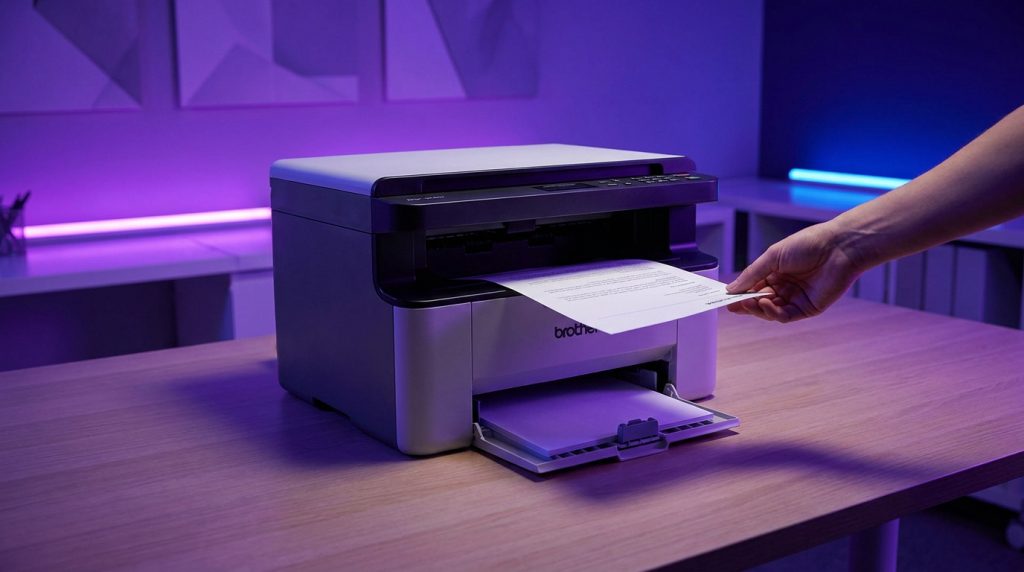
L’essentiel à retenir : la Brother DCP-1610W est une imprimante laser monochrome 3-en-1 ultra-compacte de seulement 38,5 cm de large. Sa vitesse de 20 ppm et sa première impression en moins de 10 secondes boostent votre productivité quotidienne. C’est la solution idéale pour gagner de l’espace tout en garantissant des documents professionnels nets et une connectivité Wi-Fi simplifiée.
Avec une largeur de seulement 38,5 cm et une vitesse de 20 pages par minute, la Brother DCP-1610W s’impose comme une solution laser monochrome particulièrement efficace pour les espaces de travail restreints. Cet appareil multifonction combine impression, numérisation et copie dans un châssis compact de 7,2 kg conçu pour la productivité immédiate.
Pourtant, une mauvaise configuration Wi-Fi ou un entretien négligé du tambour peuvent vite freiner votre activité quotidienne. On va faire le point ensemble pour optimiser l’usage de votre machine et garantir des documents nets.
- Ce qui rend la Brother DCP-1610W unique pour votre bureau
- Installer votre Brother DCP-1610W en quelques minutes
- Astuces pour prolonger la vie de votre matériel
- Comment résoudre les pannes de votre Brother DCP-1610W ?
Ce qui rend la Brother DCP-1610W unique pour votre bureau
La Brother DCP-1610W est une imprimante laser monochrome compacte offrant une vitesse de 20 ppm. Son format réduit de 38,5 cm de large s’adapte aux petits bureaux, garantissant une réactivité de premier plan tout en optimisant votre espace.
Cette machine se distingue d’abord par son allure discrète, mais ne vous y trompez pas : son efficacité est redoutable pour gérer vos documents quotidiens.
Un design compact pour tous les espaces
Avec une largeur de 38,5 cm et une profondeur de 34 cm, cet appareil est vraiment petit. Il se glisse facilement sur une étagère. Votre coin de bureau reste ainsi parfaitement dégagé.
C’est un choix idéal pour le télétravail sérieux. Son esthétique sobre s’intègre dans n’importe quelle pièce. Sa légèreté de 7,2 kg facilite aussi ses déplacements selon vos besoins changeants.
Vous allez adorer sa compacité extrême. C’est l’outil parfait pour ceux qui détestent les machines encombrantes. Elle sait se faire oublier tout en restant performante.
L’organisation de votre bureau est aussi importante que votre présence web. Pour booster cette dernière, découvrez Division Studio Agence Web – Votre vision du web et nos solutions sur mesure.
Performances laser et rapidité d’exécution
La vitesse de 20 pages par minute change vraiment la donne. C’est un gain de temps énorme pour vos dossiers. Le moteur laser assure une précision parfaite. Les textes sont nets et sans aucune grisaille.
La réactivité est aussi au rendez-vous. Moins de 10 secondes suffisent pour sortir la première page. C’est parfait pour vos besoins urgents. On ne perd plus de temps à attendre devant la machine.
La qualité monochrome reste irréprochable. Chaque document dégage une image sérieuse.
La rapidité du laser monochrome transforme la gestion administrative en une simple formalité quotidienne pour les indépendants.
Installer votre Brother DCP-1610W en quelques minutes
Après avoir trouvé la place idéale, passons maintenant à la mise en route concrète de votre nouvelle machine.
Mise en route physique et branchements
Déballez l’appareil avec soin. Retirez chaque adhésif bleu de protection. Vérifiez bien l’intérieur du capot pour ne rien oublier. Ne forcez jamais sur le bac lors de l’ouverture.
Préparez ensuite votre cartouche de toner. Secouez-la doucement pour bien répartir la poudre. Insérez-la fermement dans le tambour jusqu’au clic. C’est une étape cruciale pour l’impression.
Chargez le papier blanc dans le bac frontal. Ajustez les guides latéraux pour éviter les travers. Branchez le cordon sur une prise murale sans utiliser de multiprise.
Allumez enfin votre imprimante Brother. L’écran LCD s’éclaire alors rapidement. L’appareil lance son cycle de chauffe normal. Tout est prêt pour la partie logicielle.
Configuration du Wi-Fi pour imprimer partout
Utilisez le bouton WPS pour une connexion rapide. Appuyez sur le bouton de votre box internet. Activez le Wi-Fi sur l’imprimante via le menu. La synchronisation se fait sans mot de passe.
Installez ensuite les pilotes nécessaires. La page de support officielle Brother peut parfois être capricieuse. Utilisez le CD ou cherchez les pilotes universels Windows et Mac.
Imprimez directement depuis votre smartphone. Téléchargez l’application Brother iPrint&Scan. Elle détecte l’imprimante sur votre réseau local. Vous imprimez alors vos PDF ou vos photos.
| Méthode de connexion | Avantage principal | Temps estimé |
|---|---|---|
| WPS | Rapidité | 2 minutes |
| Clé Wi-Fi manuelle | Sécurité | 5 minutes |
| Câble USB | Stabilité | 1 minute |
Astuces pour prolonger la vie de votre matériel
Une fois installée, un entretien minimal garantit que votre Brother restera performante pendant de longues années.
Remplacement du toner et du tambour
Il faut distinguer le toner du tambour. Le toner contient l’encre noire, tandis que le tambour fixe l’image sur le papier. Ils ne s’usent pas à la même vitesse, le tambour durant beaucoup plus longtemps.
Pour un changement propre, sortez l’ensemble délicatement de l’appareil. Appuyez sur le levier vert pour libérer la cartouche vide sans forcer. Évitez de toucher le rouleau brillant pour ne pas laisser de traces grasses.
Le choix des consommables est déterminant pour votre appareil. Les pièces d’origine Brother assurent une longévité maximale. Les modèles compatibles sont moins chers, mais ils s’avèrent parfois moins fiables sur la durée.
- Signes d’usure du tambour : taches ou lignes répétitives.
- Message d’alerte toner bas sur l’écran.
- Secouer le toner latéralement pour finir la cartouche.
Nettoyage régulier pour une qualité constante
L’entretien de la vitre du scanner est simple. Utilisez un chiffon doux et bien sec pour retirer la poussière. Évitez les produits liquides corrosifs. Une vitre propre évite les traces lors de vos copies.
Pensez au dépoussiérage des rouleaux d’entraînement. La poussière de papier accumulée peut causer des glissements gênants. Un simple coup de chiffon sec suffit souvent. Faites-le tous les six mois environ.
Soyez prudent lors des précautions internes. Ne jamais utiliser d’objets pointus à l’intérieur de la machine. Les composants sont fragiles et très sensibles à l’électricité statique ambiante.
« Un nettoyage préventif de deux minutes par mois évite 90% des problèmes de qualité d’image sur les imprimantes laser. »
Comment résoudre les pannes de votre Brother DCP-1610W ?
Malgré un bon entretien, des petits soucis techniques peuvent survenir ; voici comment les régler sans stress.
Résoudre les bourrages papier et erreurs d’impression
Une feuille est coincée dans votre machine ? Tirez toujours le papier dans le sens de la sortie. Ne forcez jamais brusquement pour éviter d’abîmer les rouleaux. Vérifiez qu’aucun petit morceau ne reste à l’intérieur.
Apprenez à comprendre les codes erreurs. L’écran affiche souvent des messages comme « Bourrage interne » ou « Pas de papier ». Consultez le manuel pour les codes numériques spécifiques. C’est souvent très simple à régler.
Vous voyez des traînées noires sur vos documents ? Cela indique souvent une saleté sur le fil corona de l’unité tambour. Faites glisser le curseur vert plusieurs fois d’un bout à l’autre. Cela nettoie le fil et règle le souci.
Voici les points clés à vérifier pour retrouver une impression nette :
- Vérifier le format papier
- Nettoyer le fil corona
- Réinsérer le bloc tambour
Réponses aux questions courantes des utilisateurs
Vous vous interrogez sur la compatibilité avec les systèmes récents ? L’imprimante fonctionne parfaitement avec Windows 11 et les derniers macOS. Les mises à jour sont automatiques via le système. Pas besoin de s’inquiéter pour l’avenir, car le matériel reste d’actualité.
Besoin d’une réinitialisation d’usine ? Si le Wi-Fi bugue, restaurez les paramètres réseau. Allez dans le menu réseau et choisissez l’option « Reset ». Cela efface les anciennes configurations gênantes et repart à zéro.
L’appareil dispose d’un mode mise en veille profonde. Il consomme très peu d’énergie, environ 0,9 W. Il se réveille instantanément dès qu’une impression est lancée.
La Brother DCP-1610W est robuste mais demande parfois un œil professionnel. Pour toute assistance technique avancée, il faut contacter un expert.
Adoptez dès maintenant la Brother DCP-1610W pour profiter de sa vitesse de 20 ppm et de son format ultra-compact. Configurez votre réseau Wi-Fi en quelques minutes pour libérer votre espace de travail. Ce multifonction laser transforme durablement votre productivité quotidienne en garantissant des documents nets et professionnels instantanément.