
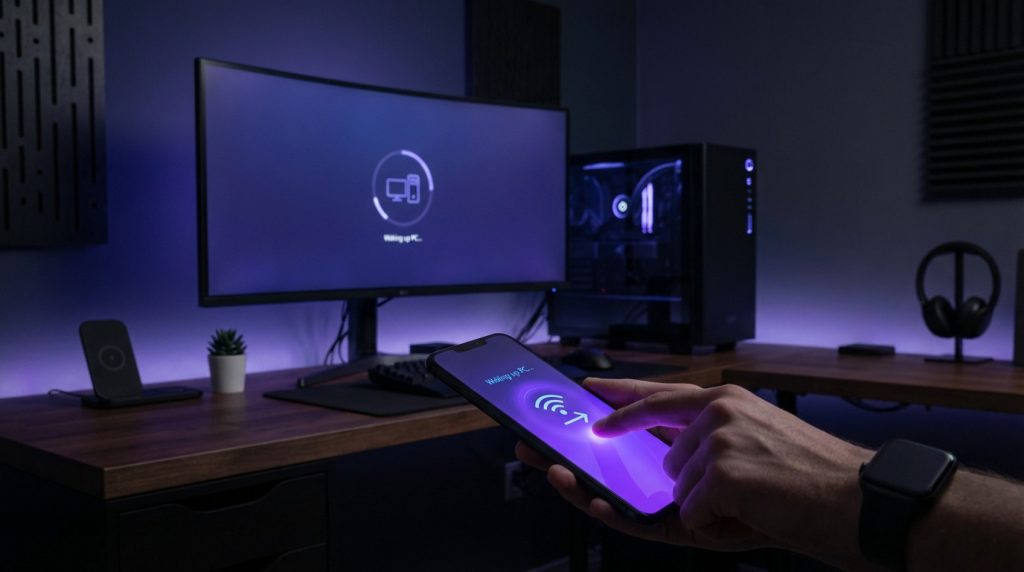
L’essentiel à retenir : Le Wake on LAN permet de démarrer un ordinateur à distance via le réseau, sans action physique sur le bouton d’alimentation. Idéal pour le télétravail ou la maintenance, ce protocole garantit un accès permanent à vos machines. Le processus s’appuie sur un « paquet magique » envoyé spécifiquement à l’adresse MAC de la carte réseau compatible.
Vous en avez assez de devoir vous déplacer physiquement jusqu’à votre machine pour la démarrer, alors que la technologie wake up on lan permet d’éliminer cette contrainte frustrante de votre quotidien ? Ce protocole transforme votre carte réseau en un veilleur permanent, capable de recevoir un signal spécifique pour allumer votre ordinateur à distance sans aucune action sur le bouton d’alimentation. Nous vous expliquons comment configurer ce paquet magique étape par étape pour gagner un temps précieux et contrôler votre matériel avec une efficacité redoutable depuis n’importe quel point de votre réseau local.
- Le wake on lan démystifié : comment ça marche ?
- Les prérequis : ce qu’il faut vérifier avant de commencer
- Le guide de configuration, étape par étape
- Au-delà du réseau local : réveiller un pc via internet
- Dépannage : les problèmes courants et leurs solutions
- Cas d’usages concrets et outils recommandés
Le wake on lan démystifié : comment ça marche ?
Le principe : allumer votre pc sans le toucher
Imaginez pouvoir démarrer votre machine sans bouger de votre chaise. Le Wake on LAN (WoL) fait exactement ça : il active un ordinateur à distance via votre réseau local, sans contact physique.
Ça fonctionne même si le PC dort ou semble totalement éteint. C’est exactement comme appuyer sur le bouton « Power », mais depuis l’autre bout de la maison ou du bureau.
Fini les allers-retours inutiles pour lancer une mise à jour ou récupérer un fichier oublié. Vous gagnez un temps précieux pour la maintenance de nuit ou simplement pour votre confort personnel. C’est l’efficacité pure, sans perte d’énergie.
Le secret : le fameux « paquet magique »
Tout repose sur une trame réseau bien spécifique appelée le « magic packet ». Ce signal contient les instructions vitales pour sortir une machine précise de sa torpeur numérique via le réseau.
Sa structure est simple mais redoutable : une séquence de « FF » suivie de l’adresse MAC de votre carte réseau, répétée seize fois. Cette empreinte unique assure que seul l’ordinateur visé reçoit l’ordre de se réveiller, ignorant les autres.
Votre carte réseau reste en veille, alimentée a minima, guettant ce fameux paquet. Dès réception, elle envoie l’impulsion électrique nécessaire au démarrage immédiat.
Ce que ça implique pour votre matériel
Pour réussir ce tour de force, votre équipement doit suivre le rythme. Votre carte mère et votre carte réseau (NIC) doivent impérativement être compatibles pour gérer le signal wake up on lan.
Le Wake on LAN, c’est simplement la capacité de dire à votre ordinateur « Réveille-toi ! » depuis n’importe où sur votre réseau, sans jamais toucher au bouton d’alimentation.
Les prérequis : ce qu’il faut vérifier avant de commencer
Le matériel indispensable
Ne supposez pas que tout fonctionne par magie, car le WoL n’est pas universel. Votre matériel doit impérativement suivre la cadence pour réussir le wake up on lan.
Voici la liste de contrôle stricte pour éviter les mauvaises surprises techniques :
- Une carte mère avec un BIOS/UEFI qui supporte explicitement le Wake on LAN.
- Une carte réseau (NIC) compatible, ce qui est le cas de la plupart des cartes Ethernet modernes.
- Une alimentation ATX qui fournit le courant de veille nécessaire (+5VSB) à la carte mère.
La bonne nouvelle, c’est que la quasi-totalité des ordinateurs de bureau assemblés ces dix dernières années sont compatibles. Pour les portables, c’est beaucoup plus aléatoire et ça dépend souvent de votre station d’accueil.
Connexion filaire obligatoire : le point sur le wi-fi
Soyons clairs : arrêtez de perdre du temps avec le sans-fil, le WoL classique exige une connexion Ethernet filaire. Le bon vieux câble reste votre meilleur allié ici.
C’est une question de physique. La carte réseau doit rester alimentée pour écouter, ce qui est trivial avec une connexion par câble. En Wi-Fi, la gestion de l’énergie coupe tout trop vite pour sauver la batterie.
Le WoWLAN (Wake on Wireless LAN) existe théoriquement, mais son support reste rare et sa configuration est un véritable cauchemar.
Identifier votre adresse mac
L’adresse MAC est l’identifiant unique gravé sur votre carte réseau. C’est la seule clé valide pour envoyer le paquet magique au bon destinataire.
Sur Windows, la méthode est expéditive : ouvrez l’invite de commandes et tapez simplement ipconfig /all. Votre sésame se trouve sur la ligne listée comme « Adresse physique« .
Pour les utilisateurs Linux ou macOS, la logique reste la même avec la commande ifconfig ou ip a. Notez-la précieusement, elle sera indispensable.
Le guide de configuration, étape par étape
Vous avez tout ce qu’il faut ? Parfait. On passe à la configuration. Il y a trois niveaux à vérifier : le BIOS, votre système d’exploitation, et parfois le routeur.
Étape 1 : activer le wake on lan dans le bios/uefi
C’est la première étape, totalement non négociable. Vous devez redémarrer le PC et marteler la touche d’accès au BIOS/UEFI (souvent Suppr, F2 ou F12) dès le démarrage. Si vous ratez ce coche, le wake up on lan ne fonctionnera jamais.
Une fois dans l’interface, ne cherchez pas au hasard. Dirigez-vous vers les sections « Power Management », « Advanced » ou parfois « Network ». Le nom exact de l’option varie, il faut donc être attentif et fouiller un peu.
Voici les paramètres à activer pour valider votre configuration dans les paramètres du BIOS :
- Power On By PCI/PCIE Device
- Wake on LAN (WoL)
- Remote Wake Up
Pensez à désactiver les options d’économie d’énergie trop agressives comme « ErP Ready » ou « Deep Sleep » qui peuvent couper l’alimentation de la carte réseau.
Étape 2 : configurer votre système d’exploitation
Sur Windows, ouvrez le « Gestionnaire de périphériques » et repérez votre carte réseau. Faites un clic droit pour accéder aux « Propriétés ». Vous devrez modifier des réglages spécifiques dans deux onglets distincts : « Gestion de l’alimentation » et « Avancé ».
Dans l’onglet « Gestion de l’alimentation », cochez la case « Autoriser ce périphérique à sortir l’ordinateur de veille ». Cochez ensuite impérativement « Autoriser uniquement un paquet magique… » pour éviter que votre PC ne s’allume sans raison valable.
Sur macOS, l’option se trouve dans « Préférences Système » > « Économiseur d’énergie » et s’intitule « Réactiver lors des accès réseau« . Quant aux utilisateurs Linux, ils devront souvent passer par l’outil en ligne de commande `ethtool`.
Étape 3 : choisir un outil pour envoyer le paquet magique
Votre machine est prête, mais il faut maintenant un logiciel pour envoyer le fameux paquet. Vous pouvez le faire depuis un autre PC, un smartphone ou même une tablette connectée au même réseau.
Il existe de nombreux outils WoL simples et gratuits pour répondre au mieux à tous vos besoins. Vous pouvez utiliser des applications mobiles sur Android/iOS, des petits logiciels dédiés pour Windows/macOS, ou des fonctionnalités intégrées à votre routeur.
Le principe reste toujours le même : vous entrez l’adresse IP (ou le nom d’hôte) et l’adresse MAC de la machine à réveiller. C’est la seule façon de cibler précisément l’appareil.
Au-delà du réseau local : réveiller un pc via internet
Activer un PC sur son propre réseau, c’est bien, mais le faire depuis l’autre bout du monde change tout. C’est là qu’on parle de Wake on WAN.
WoL vs. WoW : la différence clé
Soyons très clairs sur les termes techniques dès le départ. Le Wake on LAN (WoL) se limite strictement à l’intérieur de votre réseau domestique. En revanche, le Wake on WAN (WoW) débloque le réveil via Internet.
Le vrai problème ici, c’est que le « magic packet » ne traverse jamais les routeurs internet par défaut. Il reste bloqué à l’entrée. Vous devez donc impérativement configurer un chemin pour le guider. Sinon, votre PC restera éteint.
La configuration du routeur : redirection de port
Pour contourner ce blocage technique, on utilise la redirection de port (port forwarding). C’est la méthode la plus fiable pour forcer le passage. Sans cette astuce, votre routeur ignorera simplement toute demande venant du web.
Connectez-vous vite à l’interface d’administration de votre routeur pour créer une règle spécifique. Redirigez tout le trafic entrant du port UDP 7 ou 9 vers l’adresse de broadcast locale, souvent 192.168.1.255. Cela diffuse l’ordre de réveil partout.
Notez qu’il vous faut aussi une adresse IP publique fixe ou un service de DNS dynamique (DDNS). Sans cela, vous ne saurez jamais où envoyer le paquet.
Les questions de sécurité à ne pas ignorer
Je dois vous avertir sérieusement avant de valider. Ouvrir un port sur son routeur expose potentiellement votre réseau privé. Il faut le faire en toute connaissance de cause pour éviter les mauvaises surprises.
N’importe qui connaissant votre IP publique pourrait tenter d’envoyer des paquets magiques pour s’amuser. C’est un risque faible, je vous l’accorde. Mais ce danger existe et vous devez le garder en tête.
La fonction « SecureOn » ajoute un mot de passe au paquet magique, mais son support reste malheureusement très limité.
Dépannage : les problèmes courants et leurs solutions
En théorie, tout est simple. Mais dans la pratique, le Wake on LAN peut être capricieux. Si ça ne marche pas du premier coup, pas de panique, voici les points à vérifier.
Mon pc ne se réveille pas : le diagnostic
Le premier réflexe : vérifier les bases. Le PC est-il bien branché au secteur et au réseau Ethernet ?
Un indice visuel important : la LED de la carte réseau doit rester allumée ou clignoter lorsque le PC est éteint. Si elle est complètement éteinte, la carte ne reçoit pas de courant. C’est le premier point de contrôle.
| Problème | Cause probable | Solution |
|---|---|---|
| La LED de la carte réseau est éteinte. | Alimentation de la carte coupée. | Vérifier/désactiver « ErP » ou « Deep Sleep » dans le BIOS. |
| Le PC se réveille en veille (S3) mais pas à l’arrêt (S4/S5). | Paramètre BIOS/Windows trop agressif. | Vérifier les paramètres d’alimentation de la carte réseau dans Windows. |
| Le réveil ne fonctionne pas via Internet (WoW). | Problème de redirection de port ou de pare-feu. | Revoir la règle de port forwarding et l’adresse IP publique. |
L’impact des états d’alimentation (s3, s4, s5)
Comprendre les états est vital. S3 (veille) : la RAM reste alimentée. S4 (hibernation) : le contenu de la RAM est sur le disque. S5 (arrêt) : tout est coupé.
Le wake up on lan depuis l’état S3 fonctionne presque toujours. Le vrai test, c’est le réveil depuis les états S4/S5. C’est là que les problèmes de compatibilité matérielle et de configuration BIOS apparaissent.
Si votre PC ne se réveille pas après un arrêt complet, c’est souvent parce qu’il coupe totalement le courant à la carte réseau. La magie ne peut pas opérer sans un minimum d’électricité.
C’est souvent le cas si votre configuration fonctionne en mode veille mais pas en mode hibernation ou arrêt complet.
Les pièges de la configuration logicielle
Parfois, le problème vient de Windows lui-même. La fonctionnalité « Démarrage rapide » peut empêcher le WoL de fonctionner correctement depuis l’état d’arrêt. C’est un conflit fréquent.
Je vous conseille de désactiver le démarrage rapide dans les options d’alimentation de Windows si le WoL depuis l’état S5 échoue systématiquement. Cela force une extinction réelle du système.
Un autre point à vérifier : les pilotes de la carte réseau. S’assurer qu’ils sont à jour peut parfois résoudre des comportements inattendus. Les vieux drivers causent souvent des bugs.
Cas d’usages concrets et outils recommandés
À la maison : confort et accès à distance
Pour un usage domestique, le WoL est synonyme de confort immédiat. Allumer son PC de bureau depuis son canapé avec son téléphone pour lancer un film sur le réseau devient simple. Ou encore, démarrer son PC de jeu à distance pour qu’il soit prêt en rentrant.
C’est aussi un allié précieux du télétravail. Vous avez oublié d’allumer votre machine au bureau ? Un paquet magique via WoW, et vous pouvez vous y connecter à distance pour récupérer un fichier important sans perdre une minute.
En entreprise : gestion de parc et économies d’énergie
Pour les administrateurs IT, le WoL est un outil puissant au quotidien. Il permet de déployer des mises à jour ou des correctifs de sécurité la nuit sur tout un parc d’ordinateurs, sans gêner les utilisateurs.
Le WoL est souvent intégré dans des solutions RMM (Remote Monitoring and Management) comme Datto RMM, ce qui centralise la gestion. Cela permet de piloter le réveil des machines directement depuis une console unique.
C’est aussi une stratégie efficace pour réduire la facture d’électricité. On peut éteindre tous les PC le soir et ne réveiller automatiquement que ceux qui sont nécessaires pour la maintenance nocturne.
Quelques outils pour vous lancer
Il existe des dizaines d’outils disponibles aujourd’hui. Beaucoup sont gratuits et très simples d’utilisation pour commencer sans frais.
Pour Windows, l’application Wake On Lan sur le Microsoft Store est une option solide. Sur mobile, des outils comme « Fing » ou les fonctionnalités intégrées aux logiciels d’accès à distance font parfaitement l’affaire.
L’important est de choisir un outil qui correspond à votre besoin : basique pour le réseau local, ou plus complet pour gérer un wake up on lan à distance.
Le Wake on LAN change la donne pour votre installation informatique. Vous allumez vos PC à distance et gagnez un temps précieux sans vous déplacer. C’est une solution simple, efficace et très confortable au quotidien. Vous savez désormais comment tout paramétrer. N’attendez plus pour tester cette technologie et simplifiez-vous la vie !