
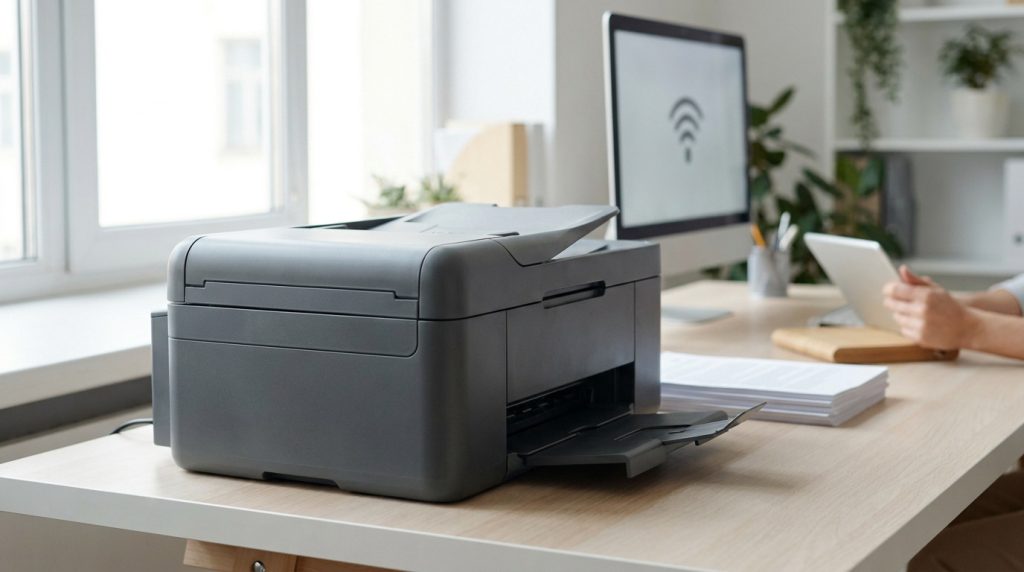
L’essentiel à retenir : cette imprimante tout-en-un discontinuée reste une solution ultra-polyvalente pour votre domicile grâce à son chargeur automatique de 35 pages et sa connectivité Wi-Fi. Elle simplifie votre gestion documentaire quotidienne en combinant scan, copie et fax. Profitez d’un appareil compact et silencieux, idéal pour maîtriser vos coûts d’impression avec le programme Instant Ink.
L’imprimante HP OfficeJet 3831 reste une référence pour le travail à domicile grâce à son système polyvalent quatre en un capable de gérer l’impression, le scan, la copie et même le télécopie. Bien que ce modèle ne soit plus commercialisé neuf par le fabricant, sa fiabilité et son format compact continuent de séduire les utilisateurs qui cherchent une solution tout-en-un efficace.
Pourtant, il est parfois difficile de savoir si investir dans des consommables pour un appareil discontinué reste une décision judicieuse face aux nouveaux modèles. Nous allons faire le point ensemble sur ses performances réelles et vous aider à optimiser votre installation pour tirer le meilleur parti de votre matériel.
- Les points forts de l’imprimante HP OfficeJet 3831 chez vous
- Étapes simples pour une installation réussie
- 3 astuces pour dépanner vos soucis d’impression
- Que vaut ce modèle face à la concurrence ?
Les points forts de l’imprimante HP OfficeJet 3831 chez vous
L’imprimante HP OfficeJet 3831 combine impression, numérisation, copie et télécopie avec un chargeur automatique de 35 pages. Son Wi-Fi intégré et son mode silencieux optimisent la gestion documentaire domestique, facilitant ainsi la polyvalence au quotidien.
Cette machine regroupe quatre fonctions essentielles. Vous pouvez imprimer, copier, scanner et faxer vos documents facilement. C’est la solution tout-en-un idéale pour votre bureau à domicile compact.
Le chargeur automatique de documents traite jusqu’à 35 pages sans votre aide. Il gère vos piles de feuilles de manière autonome et rapide. Vous gagnez un temps précieux sur vos dossiers les plus volumineux.
Activez le mode silencieux directement depuis votre écran tactile mono. Cette option réduit le bruit pour imprimer tard sans gêner personne. Votre appareil travaille discrètement en arrière-plan pour votre confort.
Une polyvalence quatre en un pour le quotidien
Pilotez vos impressions depuis votre smartphone avec l’application HP Smart. Lancez vos travaux à distance depuis une tablette en quelques clics. La configuration de votre réseau reste simple et intuitive.
Numérisez vos fichiers vers le cloud ou directement par courriel. Envoyez vos documents scannés vers Google Drive pour un partage immédiat. Cela simplifie grandement la gestion de vos fichiers numériques importants.
Placez votre appareil où vous voulez dans votre logement. L’imprimante n’a plus besoin d’un câble relié à l’ordinateur. Profitez d’une liberté totale tant que votre signal Wi-Fi demeure stable.
- Compatibilité AirPrint
- Application HP Smart
- Impression directe sans routeur via Wi-Fi Direct
La liberté du sans fil avec le Wi-Fi intégré
Étapes simples pour une installation réussie
Après avoir exploré ses capacités techniques, passons maintenant à la mise en place concrète de votre matériel pour garantir un fonctionnement optimal dès le premier allumage.
Mise en route physique et insertion des cartouches
Déballez votre unité avec soin et retirez tous les adhésifs de protection. Branchez ensuite le cordon au secteur puis allumez l’appareil. L’écran s’illumine pour vous guider dans les premiers réglages.
Procédez à l’installation des consommables fournis. Ouvrez le capot frontal pour accéder au chariot mobile. Clipsez les cartouches noire et trois couleurs dans leurs emplacements respectifs jusqu’au déclic de sécurité.
Préparez enfin votre support papier. Déployez le bac arrière et ajustez précisément les guides latéraux. Insérez une pile de feuilles A4 sans forcer pour éviter les prises multiples.
Configuration logicielle et liaison réseau
Débutez par la récupération des programmes nécessaires. Rendez-vous sur le portail constructeur pour obtenir les dernières versions. Évitez les CD d’installation souvent obsolètes pour votre système actuel.
Lancez la connexion au réseau domestique. Sélectionnez votre SSID sur l’écran de l’imprimante et saisissez votre clé de sécurité. La diode bleue doit devenir fixe pour confirmer la liaison sans fil.
Terminez la configuration sur vos postes de travail. Lancez la détection automatique sur vos PC ou Mac. Testez une page d’alignement pour valider la communication, comme suggéré sur ce forum d’aide.
3 astuces pour dépanner vos soucis d’impression
Même avec une installation parfaite, des petits blocages peuvent survenir, mais sachez qu’il existe des solutions rapides pour retrouver une productivité sans faille.
Résoudre les problèmes de bourrage et de connexion
Gérez un papier coincé simplement. Tirez délicatement la feuille dans le sens de la sortie. Vérifiez bien qu’aucun morceau ne reste bloqué dans les rouleaux d’entraînement internes.
Rétablissez votre signal Wi-Fi perdu rapidement. Redémarrez votre box internet et l’imprimante simultanément. Parfois, réinitialiser le spouleur d’impression sous Windows suffit à débloquer votre situation logicielle.
Nettoyez votre file d’attente sans attendre. Supprimez les documents en erreur dans vos paramètres système. Cela libère la mémoire pour traiter vos demandes prioritaires, surtout si vos pilotes semblent indisponibles.
Maintenir la qualité et gérer les niveaux d’encre
Entretenez vos buses régulièrement. Lancez le cycle de nettoyage automatique si des traits apparaissent. Cette opération consomme un peu d’encre mais restaure la précision de vos jets.
Analysez vos alertes de consommables sereinement. Ne paniquez pas devant un message d’erreur. Une mise à jour du micrologiciel résout souvent les bugs d’affichage sur certains systèmes.
Pour corriger une impression qui reste désespérément en noir et blanc, la réinstallation complète du pilote et du micrologiciel est souvent le remède ultime et efficace.
Anticipez le remplacement de vos cartouches. Gardez toujours un jeu d’avance chez vous. Une panne sèche est frustrante, surtout lors d’un problème d’impression couleur imprévu.
Que vaut ce modèle face à la concurrence ?
Pour conclure ce tour d’horizon, analysons si cet investissement est réellement pertinent en le confrontant aux retours réels et aux autres options disponibles sur le marché.
Retours d’expérience et avis des utilisateurs
Vous apprécierez globalement son ergonomie intuitive. Son format compact se glisse partout chez vous. L’écran tactile reste très réactif et les menus sont clairs pour tous.
Pourtant, la rapidité en couleur déçoit parfois. Le débit de pages chute lors d’impressions en haute résolution. C’est un point à considérer si vous êtes souvent pressé.
La fiabilité temporelle semble toutefois au rendez-vous. Sa structure en plastique résiste bien à un usage modéré. Elle remplit son contrat sur plusieurs années sans faillir.
Comparaison avec les alternatives du marché
Face à la gamme HP Envy, le choix est stratégique. Cette dernière offre une meilleure qualité photo mais oublie le chargeur de documents. L’OfficeJet privilégie clairement votre productivité.
Le coût d’usage mérite votre attention. Par rapport aux systèmes à réservoirs, le prix à la page reste plus élevé. Mais l’investissement initial est beaucoup plus abordable.
C’est le choix final idéal pour le domicile. Ce modèle convient parfaitement aux étudiants ou aux familles aux besoins ponctuels. Elle offre un équilibre prix-prestations difficile à battre.
| Modèle | Fonction clé | Vitesse (ppm) | Usage idéal |
|---|---|---|---|
| HP OfficeJet 3831 | Multifonction 4-en-1 | Standard | Étudiants et familles |
| HP Envy 6020 | Multifonction 3-en-1 | Faible | Bureautique et photos |
| Epson EcoTank ET-2810 | Réservoirs d’encre | Économique | Gros volumes d’impression |
Polyvalente, compacte et silencieuse, l’imprimante HP OfficeJet 3831 reste une solution 4-en-1 efficace pour votre bureau. Bien que ce modèle soit discontinué, assurez-vous une productivité durable en commandant dès maintenant vos cartouches 302XL. Simplifiez votre gestion documentaire et profitez enfin d’une liberté totale grâce au Wi-Fi intégré.