
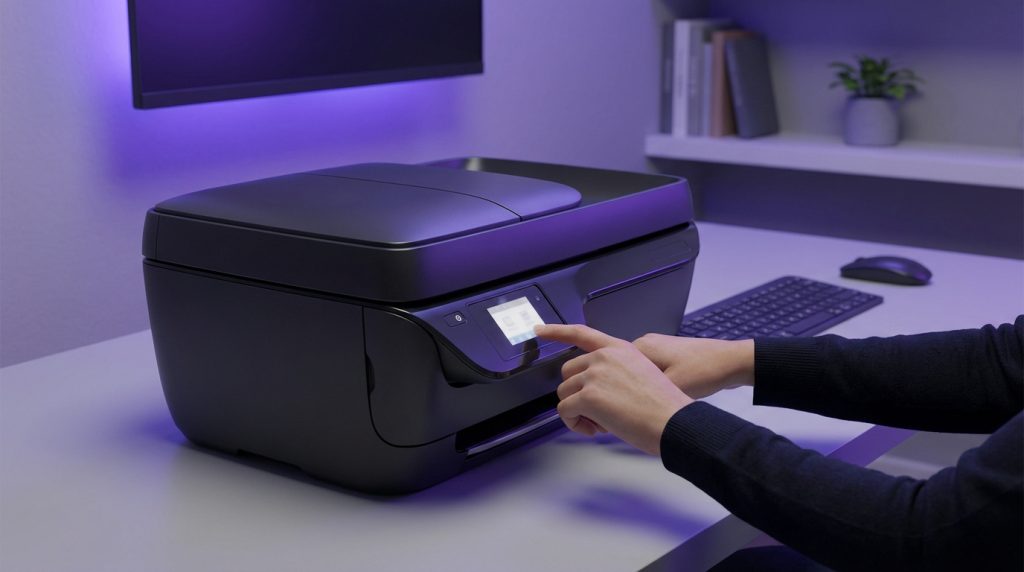
L’essentiel à retenir : la HP OfficeJet 3831 est une solution tout-en-un ultra-polyvalente, idéale pour le télétravail grâce à son chargeur automatique de 35 pages. Bien que discontinuée par le fabricant, elle reste un choix performant pour numériser et copier sans effort. Son point fort ? Une configuration Wi-Fi simplifiée via l’application HP Smart pour imprimer directement depuis un smartphone.
Saviez-vous que votre imprimante hp officejet 3831 reste un outil ultra performant pour votre bureau même si elle n’est plus commercialisée officiellement par le fabricant ? Ce guide complet vous explique comment tirer le meilleur parti de ses fonctions tout-en-un et comment dénicher les fournitures adaptées pour prolonger sa durée de vie. Découvrez nos astuces pratiques pour maîtriser la numérisation, optimiser vos impressions couleur et résoudre les petits soucis techniques du quotidien sans stress.
- L’imprimante HP OfficeJet 3831 et ses fonctions clés
- Réussir l’installation de votre matériel sans stress
- 3 conseils pour entretenir votre machine sur le long terme
- Comment résoudre les erreurs d’impression les plus courantes ?
L’imprimante HP OfficeJet 3831 et ses fonctions clés
Après avoir déballé ce petit bijou, on se rend vite compte que la HP OfficeJet 3831 n’est pas juste une imprimante de plus sur le bureau, mais un véritable couteau suisse numérique.
Un appareil tout-en-un pour votre quotidien
Cet appareil gère la numérisation, la copie et même la télécopie avec une grande facilité. C’est la solution idéale pour votre usage domestique ou un petit bureau indépendant. Vous gagnez un temps précieux.
Le chargeur automatique de documents (ADF) traite vos dossiers de plusieurs pages sans votre intervention constante. Son design compact permet de le glisser absolument partout chez vous. C’est pratique et vraiment efficace pour rester organisé.
Pour répondre au mieux à tous vos besoins, voici ses atouts :
- Scanner à plat
- Photocopieur rapide
- Télécopieur intégré
- Chargeur 35 pages
Les détails techniques qui font la différence
Côté performance, elle assure une cadence de 8,5 ppm en noir et blanc. En couleur, elle atteint environ 6 ppm pour vos documents. Ce rythme reste très réaliste pour vos travaux quotidiens.
La précision de sortie grimpe jusqu’à 4800 x 1200 ppp pour vos images. Vos photos sont nettes et vos graphiques restent précis. Vous profitez d’une qualité visuelle vraiment satisfaisante pour vos souvenirs.
Elle accepte le papier A4, les enveloppes et le papier photo brillant sans broncher. Le bac d’alimentation se montre robuste face à vos demandes. Cette polyvalence est pensée pour tous les types de supports.
Réussir l’installation de votre matériel sans stress
Une fois les présentations techniques faites, passons aux choses sérieuses : sortir la bête de son carton et la rendre opérationnelle sans s’arracher les cheveux.
Mise en route et insertion des cartouches
Déballez votre machine et branchez-la au secteur. Retirez bien tous les rubans adhésifs de protection bleus à l’intérieur. Cela évite tout blocage mécanique dès le premier démarrage.
Ouvrez la trappe d’accès pour installer les têtes d’impression. Insérez les cartouches HP 302 jusqu’à entendre un clic de verrouillage net. Surtout, ne touchez jamais les buses ni les contacts cuivrés.
Chargez enfin votre papier dans le bac. Ajustez les guides contre les feuilles pour un alignement automatique parfait. C’est le secret pour obtenir des impressions bien droites.
Paramétrage du Wi-Fi avec l’application mobile
Connectez-vous à votre réseau domestique en quelques secondes. Utilisez l’écran tactile intégré pour scanner les réseaux disponibles. Saisissez votre mot de passe Wi-Fi directement sur l’interface de votre imprimante.
Pour plus de confort, vous pouvez installer l’application HP All-in-One. Cet outil HP Smart facilite grandement la configuration sans fil depuis votre propre smartphone.
L’impression mobile devient alors un jeu d’enfant. Imprimez un PDF reçu par mail ou vos photos Instagram instantanément. Tout se fait à distance, sans s’encombrer du moindre câble.
3 conseils pour entretenir votre machine sur le long terme
Maintenant que tout fonctionne à merveille, voyons comment garder votre HP OfficeJet 3831 en pleine forme pour les années à venir sans se ruiner.
Optimiser la consommation d’encre et de papier
Activez systématiquement le mode brouillon dans vos réglages. Cette option économise énormément d’encre pour vos documents internes. C’est un réflexe simple mais redoutablement efficace au quotidien.
Surveillez vos niveaux via le panneau de commande. Cela permet d’anticiper les pannes sèches avant un dossier important. N’attendez jamais que la cartouche soit totalement vide pour agir.
Les cartouches XL d’origine durent plus longtemps que les standards. Pour la gestion de votre parc informatique, visitez Division Studio Agence Web. Comparez bien les prix avec les modèles compatibles.
Installer les mises à jour logicielles nécessaires
Le micrologiciel, ou firmware, est le cœur de votre système. Ces mises à jour corrigent les bugs de sécurité gênants. Elles stabilisent aussi votre connexion Wi-Fi pour imprimer sans fil sereinement.
Pensez à utiliser uniquement le site officiel HP pour vos téléchargements. Vous éviterez ainsi d’installer des pilotes douteux ou obsolètes. C’est la garantie d’un logiciel sain pour votre matériel.
Une mise à jour régulière du firmware évite bien des déboires de compatibilité avec les dernières versions de Windows.
Comment résoudre les erreurs d’impression les plus courantes ?
Malgré tout le soin apporté, un petit bug peut survenir ; pas de panique, la plupart des soucis se règlent.
Débloquer un bourrage papier en quelques secondes
Votre HP OfficeJet 3831 s’arrête net ? Vérifiez d’abord le bac d’entrée ou la trappe arrière. Un minuscule débris de papier suffit souvent à bloquer tout le mécanisme interne.
Agissez avec douceur pour libérer les rouleaux. Tirez la feuille fermement avec vos deux mains sans jamais forcer. Un geste trop brusque risquerait de désaligner les composants de précision.
Pour éviter que cela ne recommence, gardez votre papier bien au sec. Voici les bons réflexes à adopter pour garder une machine fluide :
| Cause | Solution | Prévention |
|---|---|---|
| Papier humide | Changer la rame | Stocker au sec |
| Bac trop plein | Retirer des feuilles | Respecter la limite |
| Mauvais format | Ajuster les guides | Vérifier les réglages |
Améliorer la netteté des documents imprimés
Si l’imprimante reste muette après une mise à jour, pensez à réinitialiser le service Spouleur d’impression. C’est une astuce de pro pour relancer la communication avec Windows.
Vos textes manquent de punch ou présentent des traînées ? Lancez le cycle de nettoyage automatique via l’écran tactile. Cela débouche les buses et redonne immédiatement de la clarté.
Pour des clichés parfaits, n’hésitez pas à réinstaller le pilote complet. Vous retrouverez toute la profondeur des couleurs.
Maîtrisez votre imprimante HP OfficeJet 3831 grâce à une installation Wi-Fi simplifiée et un entretien régulier du micrologiciel. Ce modèle tout-en-un reste un allié précieux pour vos copies et numérisations quotidiennes. Agissez dès maintenant pour optimiser vos cartouches et garantir la longévité de votre équipement. Votre productivité mérite cette fiabilité durable.