
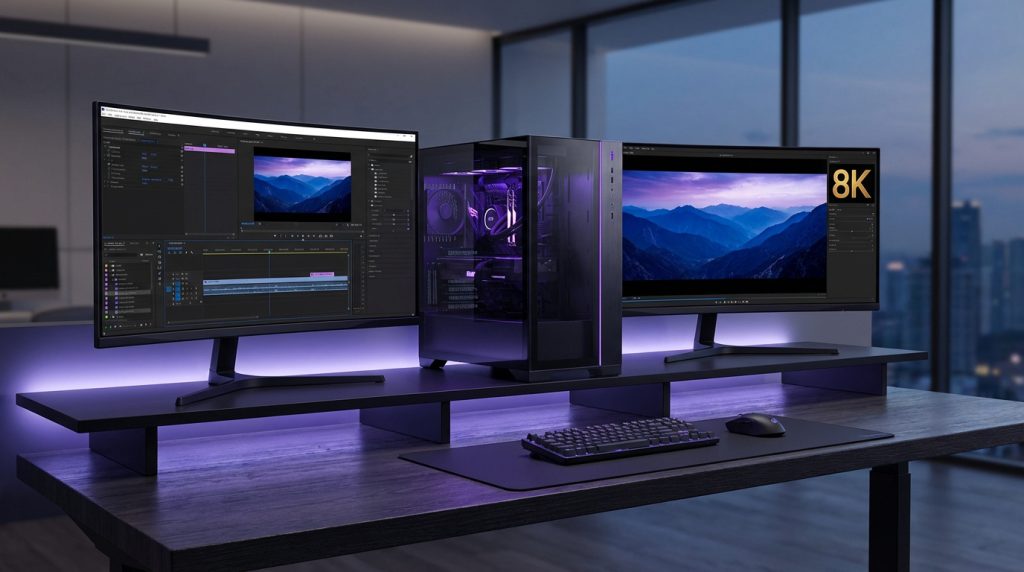
L’essentiel à retenir : pour monter en 4K sans saccades en 2026, misez sur un processeur de 12 à 16 cœurs couplé à 64 Go de RAM DDR5. Cette puissance garantit une fluidité totale de votre timeline et des rendus rapides. Le point différenciant ? Une carte graphique avec 12 Go de VRAM minimum est désormais le standard vital pour l’exportation.
Marre des saccades qui figent votre créativité au milieu d’un cut ? Trouver le bon pc montage vidéo est le remède pour transformer vos rendus interminables en exports instantanés grâce à une puissance de calcul enfin adaptée à vos projets 4K. Découvrez nos configurations types et nos astuces d’optimisation GPU pour booster votre productivité dès aujourd’hui.
- Le processeur et la carte graphique pour votre pc montage vidéo
- Éviter les goulots d’étranglement lors de l’assemblage
- Logiciels et réglages pour booster votre productivité
- 3 configurations types selon votre budget réel
Le processeur et la carte graphique pour votre pc montage vidéo
Après avoir défini votre projet, le choix du cœur de la machine est la première étape cruciale pour éviter les ralentissements frustrants.
Choisir un CPU avec assez de cœurs pour le multi-flux
En 2026, le montage H.265 exige au moins 12 à 16 cœurs physiques. La fluidité du workflow en dépend directement. Ne négligez pas cette puissance brute.
L’architecture hybride change tout. Les cœurs de performance gèrent les calculs lourds de prévisualisation. Les cœurs d’efficacité s’occupent des tâches de fond. Cette répartition optimise la consommation et la réactivité globale du système. C’est un équilibre indispensable pour le multi-flux.
Le nombre de cœurs prime sur la fréquence pure pour traiter vos rushes. C’est l’un des critères essentiels du processeur moderne. Sans cela, l’exportation devient un calvaire interminable.
La carte graphique pour accélérer vos rendus en 4K
La VRAM est le réservoir de votre GPU. Pour la 4K complexe, 12 Go deviennent le strict minimum syndical. Sans cela, les effets colorimétriques saturent vite la mémoire.
Pour le flux 8K, visez des modèles haut de gamme. Les architectures de 2026 gèrent mieux le décodage matériel natif.
En montage vidéo, le GPU ne sert pas qu’à l’export ; il est le moteur de votre confort visuel en temps réel.
Terminez par l’installation des pilotes « Studio ». Ils garantissent une stabilité parfaite avec les logiciels professionnels de création.
Pourquoi 64 Go de RAM deviennent la norme en 2026
La DDR5 offre une bande passante colossale. Elle permet de charger des fichiers rushes massifs sans latence. C’est un saut technologique majeur par rapport à l’ancienne DDR4.
Plus la résolution de vos sources augmente, plus la RAM s’évapore. Un projet 4K multicam sature facilement 32 Go. Passer à 64 Go offre une marge de sécurité confortable.
Voici les paliers de mémoire pour ne pas brider votre créativité :
- 8 Go : bureautique simple
- 16-32 Go : montage HD/4K léger
- 64 Go et + : projets 4K pro, 8K et effets After Effects lourds
Le manque de RAM force le PC à utiliser le disque dur, ralentissant tout. Vous risquez de perdre un temps précieux sur chaque action.
Éviter les goulots d’étranglement lors de l’assemblage
Une fois les composants clés choisis, il faut s’assurer qu’ils communiquent sans friction pour ne pas brider vos performances.
Le stockage NVMe pour une lecture fluide des rushes
Le débit des disques NVMe Gen5 est époustouflant. Il permet de lire plusieurs flux vidéo simultanément sans saccades. C’est l’atout maître pour le montage multicam exigeant.
Séparez physiquement vos données pour plus d’efficacité. Un disque dédié au système et aux logiciels est conseillé. Un second disque ultra-rapide doit accueillir uniquement vos fichiers de travail et caches. Cela évite les conflits de lecture.
Ne négligez pas la durabilité des SSD. Le montage écrit énormément de données temporaires. Choisissez des modèles avec un indice TBW élevé pour une longévité accrue.
| Type de disque | Vitesse lecture | Usage recommandé | Gain de temps |
|---|---|---|---|
| HDD classique | 150 Mo/s | Archivage froid | Nul (lenteur extrême) |
| SSD SATA | 550 Mo/s | Stockage rushes 1080p | Modéré |
| NVMe Gen5 | 14 000 Mo/s | Montage 4K/8K natif | Maximum (instantané) |
Un stockage lent gâchera la puissance de votre processeur. C’est souvent le maillon faible oublié des configurations.
Assurer la compatibilité entre carte mère et alimentation
Votre alimentation doit encaisser les pics de consommation. Un GPU moderne peut doubler sa demande en une fraction de seconde. Prévoyez une marge de 20% minimum.
La carte mère doit posséder des VRM solides. Ces composants régulent l’énergie envoyée au processeur. S’ils chauffent trop, votre CPU baissera sa fréquence automatiquement.
Le refroidissement est le garant de la stabilité. Un bon boîtier favorise un flux d’air constant. Utilisez des ventilateurs de qualité ou un watercooling performant. La chaleur est l’ennemie jurée des rendus longs et complexes.
Vérifiez bien la connectique disponible sur votre bloc. Les nouvelles cartes graphiques utilisent des câbles spécifiques. Un adaptateur est souvent moins fiable.
Une machine bien refroidie dure plus longtemps. Elle reste surtout silencieuse pendant vos sessions de montage nocturnes.
Logiciels et réglages pour booster votre productivité
Le matériel ne fait pas tout, car une configuration logicielle optimisée peut doubler votre vitesse d’exécution.
Configurer DaVinci Resolve et Premiere Pro pour le GPU
Activez systématiquement l’accélération matérielle dans les préférences. Cela délègue le calcul des effets au GPU. Le gain de temps est immédiat pour votre optimisation du flux de travail. Vous verrez, la différence est flagrante.
La gestion du cache est un point névralgique. Paramétrez le logiciel pour qu’il efface les fichiers temporaires régulièrement. Sinon, votre disque dur se remplira sans prévenir. C’est un piège classique à éviter.
Dans DaVinci Resolve, vérifiez les réglages de décodage. Assurez-vous que votre carte graphique est bien sélectionnée manuellement. Parfois, le réglage automatique choisit le mauvais processeur graphique. Ne laissez pas le logiciel décider seul.
Pensez aussi aux logiciels plus accessibles. Des solutions intégrées comme Clipchamp existent pour Windows. Elles suffisent parfois pour des montages rapides et simples. C’est pratique pour les projets légers.
Un logiciel bien réglé sollicite moins vos composants. Cela réduit la chauffe et les risques de plantage inopinés. Nous travaillons tous les jours afin d’améliorer votre expérience de montage.
L’importance des proxys pour les projets lourds
Les proxys sont des copies légères de vos vidéos. Ils permettent de monter de la 8K sur une machine modeste. La fluidité en timeline devient alors exemplaire. C’est un vrai confort de travail.
La création de ces fichiers se fait en arrière-plan. Vous travaillez sur du 720p pendant que les originaux dorment. Au moment de l’exportation, le logiciel bascule automatiquement. Vous récupérez ainsi toute la qualité initiale sans effort.
Monter avec des proxys, c’est s’offrir le luxe de la fluidité sans sacrifier la qualité finale de son œuvre.
Choisissez un codec de proxy performant comme le ProRes Proxy. Il est optimisé pour la lecture fluide sur presque tous les systèmes. Évitez le H.264 pour vos fichiers de travail temporaires. Votre processeur vous remerciera.
Cette méthode sauve littéralement les projets complexes. Elle évite de saturer inutilement la mémoire vive de votre PC. C’est la solution idéale pour garder le contrôle sur vos montages les plus lourds.
3 configurations types selon votre budget réel
Pour conclure sur une note concrète, voici comment répartir vos euros intelligemment selon vos ambitions créatives.
Le setup équilibré pour débuter sur YouTube
Avec 1500 euros, vous pouvez bâtir une base solide. Un processeur 8 cœurs récent fera l’affaire. Accompagnez-le d’une carte graphique milieu de gamme performante.
Voici les composants pour répondre au mieux à tous vos besoins :
- CPU : AMD Ryzen 7 ou Intel i7
- GPU : RTX 4060 ou équivalent
- RAM : 32 Go DDR5
- Stockage : 1 To NVMe
C’est le combo parfait pour la 4K.
Ce setup permet de monter confortablement pour le web. Les temps de rendu resteront très acceptables. C’est l’investissement le plus rentable pour un créateur débutant.
La machine de guerre pour le montage 8K
Ici, on ne fait plus de compromis techniques. Un processeur 24 cœurs est indispensable pour traiter l’image. Le refroidissement liquide devient alors une nécessité absolue.
La RAM doit grimper à 128 Go minimum. Utilisez un GPU de série professionnelle avec beaucoup de mémoire vidéo. Multipliez les disques NVMe en RAID pour des débits records. Cette station est bâtie pour durer.
Le coût est élevé mais la productivité décuplée. Vous traiterez vos exports en un temps record. C’est l’outil de travail des studios de production.
L’option PC portable pour les monteurs nomades
Le montage nomade demande un écran d’exception. La fidélité des couleurs doit être certifiée à 100% DCI-P3. C’est vital pour un étalonnage précis en extérieur.
Surveillez la gestion thermique du châssis. Un portable fin risque de brider ses performances rapidement. Préférez les modèles un peu plus épais mais mieux ventilés.
Vous pouvez aussi regarder du côté du Mac Mini M2 comme alternative compacte. Parfois, un petit boîtier puissant est plus pratique qu’un laptop. Tout dépend de votre mobilité réelle.
Puissance, mémoire et rapidité : voilà le trio gagnant pour votre pc montage vidéo. Équipez-vous d’un processeur 12 cœurs et de 64 Go de RAM dès maintenant pour transformer vos rendus 4K en simples formalités. Dominez vos timelines sans aucune saccade et libérez enfin votre plein potentiel créatif.