
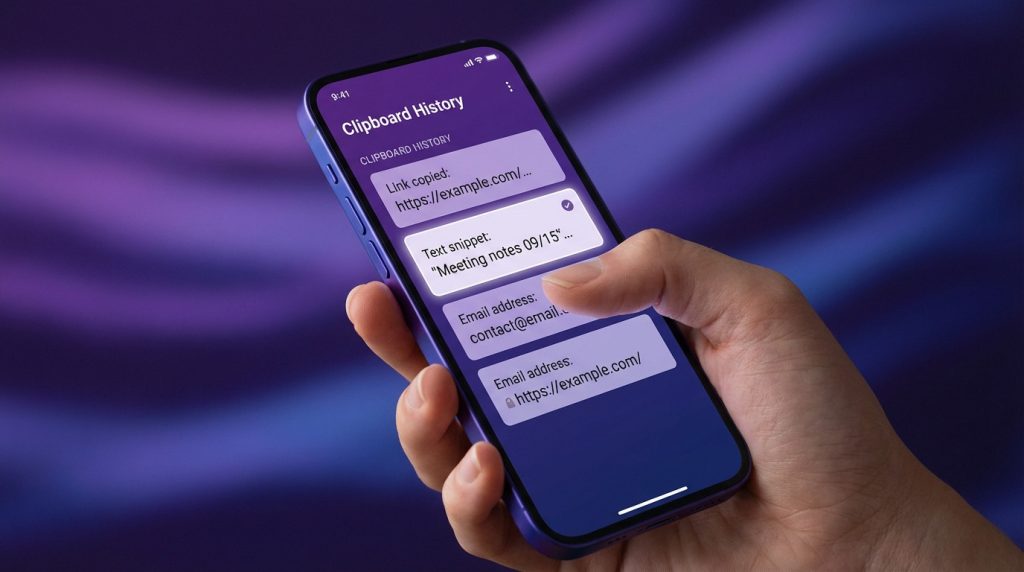
L’essentiel à retenir : le presse-papier Android natif est temporaire et efface tout contenu après une heure. L’activation de l’historique Gboard représente la solution idéale pour contourner cette limite. Cet outil sauvegarde vos textes copiés et permet de les épingler pour une durée illimitée. C’est l’astuce indispensable pour sécuriser vos données et ne plus jamais perdre une information importante.
Vous avez sans doute déjà vécu cette frustration intense de voir un texte important disparaître de votre smartphone avant même d’avoir pu le coller. Comprendre le fonctionnement caché du presse-papier android est la solution idéale pour sécuriser vos données et ne plus jamais subir ces pertes de mémoire agaçantes. Nous vous révélons ici les astuces infaillibles pour activer un historique complet et transformer votre copier-coller en un véritable outil de productivité.
- Le presse-papier android, comment ça marche (vraiment) ?
- Gboard, votre meilleur allié pour un historique fiable
- Passer au niveau supérieur : applis tierces et options avancées
- Sécurité et synchronisation : les sujets qui fâchent
Le presse-papier android, comment ça marche (vraiment) ?
Les bases du copier-coller que vous pensiez connaître
Le presse-papier android est juste un espace de stockage temporaire. Pour l’utiliser, vous maintenez votre doigt sur du texte. Ensuite, vous sélectionnez simplement « copier » ou « couper » dans le menu. Ça marche aussi parfaitement pour les images.
Pour récupérer votre contenu, maintenez le doigt dans une zone de saisie. L’option « coller » apparaît alors sous vos yeux. C’est la méthode standard qui fonctionne sur presque toutes les applications.
Sur les versions récentes comme Android 13, une petite fenêtre confirme l’action en bas. C’est un presse-papiers visuel très pratique pour vérifier votre copie.
Pourquoi ce que vous copiez disparaît tout le temps
Le souci majeur vient du caractère éphémère de cet outil natif. En général, il ne garde en mémoire que le dernier élément copié. Si vous copiez autre chose, le reste disparaît.
Vos données s’effacent souvent après une heure ou si vous redémarrez le téléphone. C’est frustrant, mais c’est une sécurité voulue par Google. Ce n’est pas un bug, c’est un fonctionnement normal.
Le contenu du presse-papiers est une zone de transit, pas un espace de stockage. Compter sur lui pour garder une info plus d’une heure, c’est prendre un risque.
Gboard, votre meilleur allié pour un historique fiable
Activer l’historique de Gboard en quelques secondes
Pour obtenir un véritable historique de presse-papier android, Gboard s’impose comme la solution la plus fiable. C’est l’outil qu’il vous faut pour tout sécuriser.
L’activation est rapide et change totalement votre expérience utilisateur. Vous ne pourrez plus vous passer de cette fonctionnalité une fois testée. Voici exactement comment procéder pour l’activer sur votre appareil.
- Ouvrez le clavier dans une app de messagerie ou de notes.
- Appuyez sur l’icône du presse-papier (elle ressemble à un petit bloc-notes) dans la barre d’outils au-dessus des lettres.
- Si l’icône n’est pas là, appuyez sur les trois points (…) pour la trouver.
- Un message vous proposera d’ « Activer le presse-papiers ». Appuyez dessus. C’est fait.
Gérer et organiser vos éléments copiés comme un pro
Une fois activé, Gboard sauvegarde automatiquement tout ce que vous copiez, que ce soit du texte ou des liens. Ces données restent disponibles pendant une heure avant de disparaître. Les éléments s’affichent sous forme de cartes claires. C’est très visuel et facile à sélectionner.
Vous avez besoin de garder une note importante plus longtemps ? En maintenant le doigt sur un élément, vous pouvez le conserver indéfiniment. L’option épingler empêche la suppression automatique après une heure.
Pour faire le ménage, un simple balayage sur la carte suffit pour nettoyer l’historique. Vous pouvez aussi apprendre à conserver des éléments plus longtemps avec d’autres astuces.
Passer au niveau supérieur : applis tierces et options avancées
Gboard est excellent, mais pour certains usages, il montre ses limites. Si vous avez besoin de plus de contrôle et d’organisation, il est temps de regarder du côté des applications spécialisées.
Quand Gboard ne suffit plus : le pouvoir des gestionnaires dédiés
Des outils comme « Clipboard Manager » poussent le concept beaucoup plus loin. Ils transforment votre simple presse-papier android en une véritable base de données. Vous ne perdez plus jamais un texte copié par mégarde.
Voici les fonctionnalités que vous ratez sans ces outils :
- Créer des catégories pour organiser les notes.
- Fusionner plusieurs éléments copiés.
- Sauvegarder l’historique de manière permanente sans limite.
- Rechercher dans tout ce que vous avez copié.
C’est l’arme absolue pour les pros qui jonglent avec les infos. La gestion devient fluide et vous arrêtez de perdre du temps. Apprenez à maîtriser ces gestionnaires de presse-papiers dès maintenant.
Le cas particulier des téléphones Samsung
Si vous avez un Samsung, vous partez avec une longueur d’avance. Le gestionnaire intégré surpasse largement la version Android de base. C’est un outil puissant, disponible sans rien installer de plus.
L’accès se fait via l’icône du clavier ou le fameux « Panneau latéral Edge ». Ce système gère le texte mais aussi vos captures d’écran. C’est un détail qui change tout pour le presse-papiers de Samsung au quotidien.
| Fonctionnalité | Presse-papier natif | Gboard | App Tiers |
|---|---|---|---|
| Historique multi-éléments | Non | Oui | Oui |
| Durée de conservation | Très courte | Oui (1h) | Oui (permanent) |
| Épinglage d’éléments | Non | Oui | Oui |
| Organisation par catégories | Non | Non | Oui |
Sécurité et synchronisation : les sujets qui fâchent
Protéger vos données sensibles sur les versions récentes d’Android
Vous ne le réalisez peut-être pas, mais votre presse-papier android est vulnérable. Copier un mot de passe ou une information bancaire sans protection expose ces données sensibles aux applications malveillantes. C’est un risque inutile qu’il faut absolument éviter.
Depuis Android 13, le système vous alerte si une application lit votre presse-papier et efface automatiquement son contenu après une heure. C’est un vrai plus pour la confidentialité.
- Prenez l’habitude de vider manuellement votre presse-papier après avoir copié une information sensible.
- Méfiez-vous des applications peu connues qui demandent un accès à vos données.
- Ne copiez jamais de mots de passe si vous pouvez utiliser un gestionnaire dédié.
Cette nouvelle protection d’Android renforce considérablement votre sécurité mobile.
Partager son presse-papier entre son téléphone et son PC
Transférer du texte est souvent pénible sans une bonne synchronisation entre appareils. Le clavier Microsoft SwiftKey résout ce problème en connectant votre presse-papier directement à votre PC Windows pour un collage immédiat et sans effort.
Pour ceux qui veulent plus de contrôle, des outils comme AirDroid créent un pont efficace entre téléphone et ordinateur. Cela permet de transférer du texte ou des liens vers votre PC ou Mac très facilement.
Ces solutions sont un gain de temps énorme pour synchroniser avec Windows. C’est un écosystème de travail bien huilé, aussi vital pour vous que pour une agence web sur des projets complexes.
Vous voilà expert du copier-coller sur Android. Entre l’historique pratique de Gboard et les outils de synchronisation, vous gagnez un temps précieux. Ne laissez plus vos données disparaître par hasard. Adoptez ces astuces simples dès maintenant et transformez votre mobile en véritable outil de productivité. C’est rapide, sécurisé et efficace.