
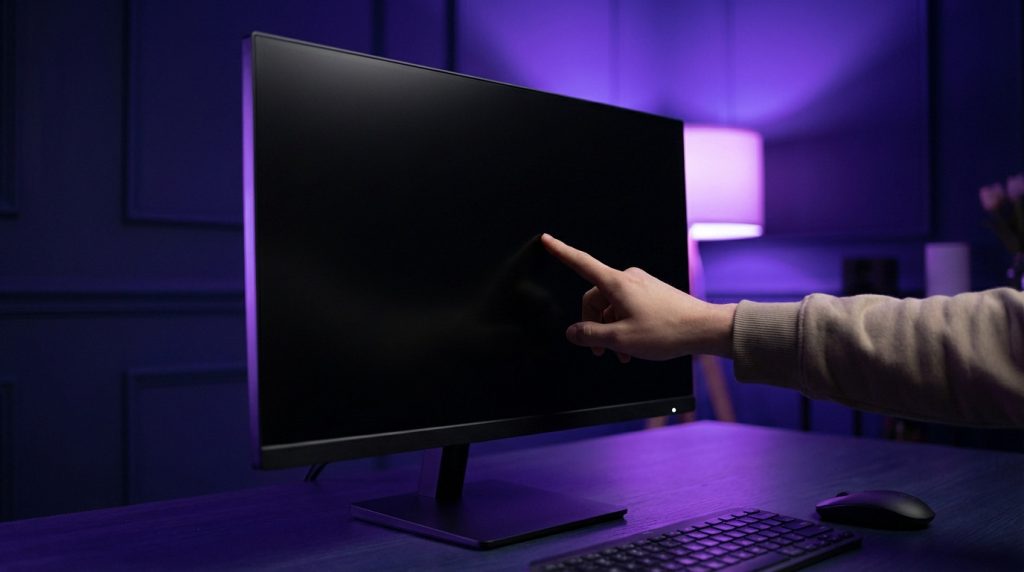
L’essentiel à retenir : l’écran noir résulte souvent d’un bug logiciel mineur et non d’une panne définitive. Un redémarrage forcé de quinze secondes suffit généralement à relancer votre système. Cette manipulation simple vous évite des réparations coûteuses et protège vos fichiers personnels. Maintenir le bouton d’alimentation pendant dix secondes règle la majorité des blocages matériels temporaires.
Votre smartphone ou votre tablette refuse de s’allumer et vous restez malheureusement bloqué devant des écrans noir ? Cette situation stressante survient souvent après une chute brutale, une mise à jour système ratée ou un bug logiciel inattendu qui paralyse totalement votre précieux appareil mobile au quotidien. Ce guide pratique propose des solutions concrètes comme le redémarrage forcé, le nettoyage du cache ou le mode sans échec pour sauver vos précieuses données personnelles et redonner vie à votre matériel immédiatement sans dépenser le moindre centime en réparation professionnelle très coûteuse et frustrante.
- Écran noir : les gestes de secours pour ranimer votre appareil
- Pourquoi votre affichage reste sombre sans raison apparente
- Solutions pour réparer les pannes d’image sur TV et mobile
- Prévenir les défaillances pour garder un affichage stable
Écran noir : les gestes de secours pour ranimer votre appareil
Quand l’écran s’éteint brusquement, la panique monte vite, mais pas de stress : la plupart du temps, une manipulation simple suffit à tout remettre en ordre.
Immédiat, efficace : le redémarrage forcé du système
Appuyez fermement sur le bouton marche de votre appareil. Maintenez cette pression constante pendant au moins dix secondes pleines. C’est la méthode de base pour forcer l’arrêt matériel.
Guettez ensuite une petite vibration interne ou l’apparition du logo constructeur. Ces signes confirment que le cycle de démarrage repart enfin normalement.
Cette action vide instantanément la mémoire vive de la machine. Elle efface les erreurs temporaires qui bloquent le système. Vous repartez alors sur une base saine et propre.
Énergie : vérifier le bloc d’alimentation et le câble
Testez d’abord votre prise murale avec un autre objet électrique. Parfois, le courant ne circule plus dans la fiche. Changez de connecteur pour éliminer cette piste externe. C’est un réflexe tout bête mais souvent salvateur.
Inspectez visuellement l’état de vos câbles HDMI ou de vos cordons de charge. Un fil tordu ou dénudé suffit à stopper net le signal.
Laissez l’appareil branché pendant trente bonnes minutes sans y toucher. L’appareil a peut-être simplement besoin d’un vrai coup de jus initial.
Visibilité : ajuster la luminosité dans un environnement sombre
Braquez une lampe torche directement contre la dalle éteinte. Si vous voyez une image fantôme, le rétroéclairage est mort. C’est une panne matérielle classique pour répondre au mieux à tous vos besoins.
Tentez d’augmenter la luminosité via les touches clavier. Parfois, un mauvais réglage simule une panne totale d’affichage pour vos écrans noir.
Débranchez vos accessoires USB ou disques externes. Ces périphériques perturbent la vérification des connexions matérielles au démarrage.
Pourquoi votre affichage reste sombre sans raison apparente
Bugs. Chaleur. Erreurs. Si le matériel semble hors de cause, il faut creuser du côté du cerveau de la machine, là où les bugs se cachent.
Logiciel : l’impact des applications instables ou malveillantes
Analysez vos dernières installations pour tous. Un programme mal codé fige l’interface graphique. Souvenez-vous de ce que vous avez téléchargé hier soir.
Des ralentissements suspects précèdent la coupure. Si ça ramait, votre processeur a probablement fini par lâcher prise.
Un bug bloque le processeur graphique. L’image ne s’actualise plus du tout. Le système reste coincé sur un noir complet et frustrant.
Les écrans noirs sont souvent perçus comme des pannes définitives, alors qu’un simple conflit logiciel bloque parfois l’affichage au démarrage ou après la connexion.
Chaleur : la sécurité thermique qui coupe l’image
Touchez la coque pour sentir la chaleur. Si c’est brûlant, la sécurité thermique a coupé le signal.
Écoutez les ventilateurs qui s’emballent. Un sifflement aigu précède l’extinction de sécurité. C’est le dernier cri d’alerte du matériel pour répondre au mieux à tous vos besoins.
Soyez patient pour le refroidissement. Laissez l’appareil tranquille quinze minutes. Les composants doivent retrouver une température normale pour repartir.
Mises à jour : les échecs de synchronisation du firmware
Une mise à jour interrompue cause des dégâts. Un téléchargement coupé corrompt les fichiers du démarrage. C’est le scénario catastrophe après un patch Windows. Le système ne sait plus s’allumer.
Vérifiez vos pilotes graphiques. Des drivers obsolètes empêchent la communication fluide avec votre écran.
Parfois, le firmware rejette votre carte. Voyez les bugs et écrans noirs de Windows 11.
Solutions pour réparer les pannes d’image sur TV et mobile
Pour sortir de l’impasse face à ces écrans noir, il faut parfois mettre les mains dans le cambouis numérique et utiliser les outils de dépannage avancés.
Maintenance : vider la partition cache en mode récupération
Accédez au mode Recovery en utilisant vos touches physiques. Les boutons Volume haut et Power font souvent l’affaire pour démarrer. C’est la porte d’entrée indispensable vers les réglages profonds.
Choisissez l’option « Wipe Cache Partition » pour nettoyer les fichiers système temporaires. Vos photos restent intactes. Nous travaillons tous les jours afin d’améliorer votre expérience, et ce nettoyage est une maintenance efficace sans risque.
Redémarrez l’appareil pour valider la réparation. L’interface devrait normalement réapparaître après cette petite manipulation technique.
Diagnostic : utiliser le mode sans échec pour isoler le coupable
Lancez le système avec le strict minimum vital. Le mode sans échec désactive automatiquement les pilotes tiers. C’est parfait pour voir si l’écran s’allume enfin sans interférences.
Désinstallez les programmes suspects identifiés récemment. Si l’image tient enfin en mode sans échec, le coupable est forcément logiciel.
Observez attentivement la stabilité de l’affichage sans les extensions habituelles. Si tout fonctionne, réactivez vos apps une par une. Vous trouverez ainsi rapidement celle qui fait tout planter.
- Raccourci Windows + Ctrl + Maj + B pour réinitialiser le pilote graphique
- Utilisation du mode sans échec pour restaurer les pilotes
- Désinstallation des mises à jour
Ultime recours : la réinitialisation aux paramètres d’usine
Effacez l’intégralité des données en dernier recours. Cela supprime les fichiers corrompus les plus tenaces de la mémoire. C’est une remise à zéro totale et radicale pour votre appareil.
Restaurez la configuration via les boutons de volume. Cette procédure varie selon les marques de téléphones ou de téléviseurs.
N’oubliez pas l’importance d’une sauvegarde préalable. Vous perdrez absolument tout si vos documents ne sont pas sur le cloud.
Prévenir les défaillances pour garder un affichage stable
Une fois l’image de vos écrans noir retrouvée, l’objectif est de ne plus jamais revivre ce moment de solitude face au néant numérique.
Qualité : privilégier les accessoires de charge certifiés
Oubliez définitivement les chargeurs bon marché à deux euros. Ils délivrent des tensions instables qui grillent les composants. Votre écran mérite une alimentation de qualité.
Privilégiez des câbles blindés contre les interférences. Un bon blindage évite les sautes d’image inexpliquées.
Surveillez le gonflement des batteries internes. Une batterie qui pousse la dalle peut briser les connexions d’affichage.
| Type d’accessoire | Signe de fatigue | Action préventive |
|---|---|---|
| Câble HDMI | Faux contact | Remplacement immédiat |
| Chargeur | Surchauffe | Nettoyage des ports |
| Batterie | Gonflement | Recyclage |
Protection : anticiper l’usure et les chocs physiques
Adoptez une coque absorbante de haute qualité. Les chocs déplacent les nappes de connexion internes. Une bonne protection sauve votre écran des chutes.
Nettoyez régulièrement les ports de connexion. La poussière crée des faux contacts qui coupent le signal vidéo.
Utilisez les outils de diagnostic matériel intégrés. Ils détectent les faiblesses avant la panne réelle. Surveillez les rapports de santé de votre système souvent.
Logiciel : maintenir un système sain et léger
Appliquez les correctifs de sécurité sans attendre. Les mises à jour corrigent souvent des bugs d’affichage connus et améliorent la stabilité.
Virez les applications inutilisées régulièrement pour tous. Libérer la mémoire vive stabilise l’ensemble du système.
Configurez des alertes de surchauffe. Soyez prévenu avant que le matériel ne s’éteigne.
Simplicité. Rapidité. Sérénité. Vous avez maintenant toutes les clés pour ranimer votre écran noir sans aucun stress. Du redémarrage forcé à la maintenance préventive, ces gestes simples sauvent votre appareil. Adoptez les bons accessoires et gardez votre système à jour. Profitez enfin d’un affichage stable et performant !