
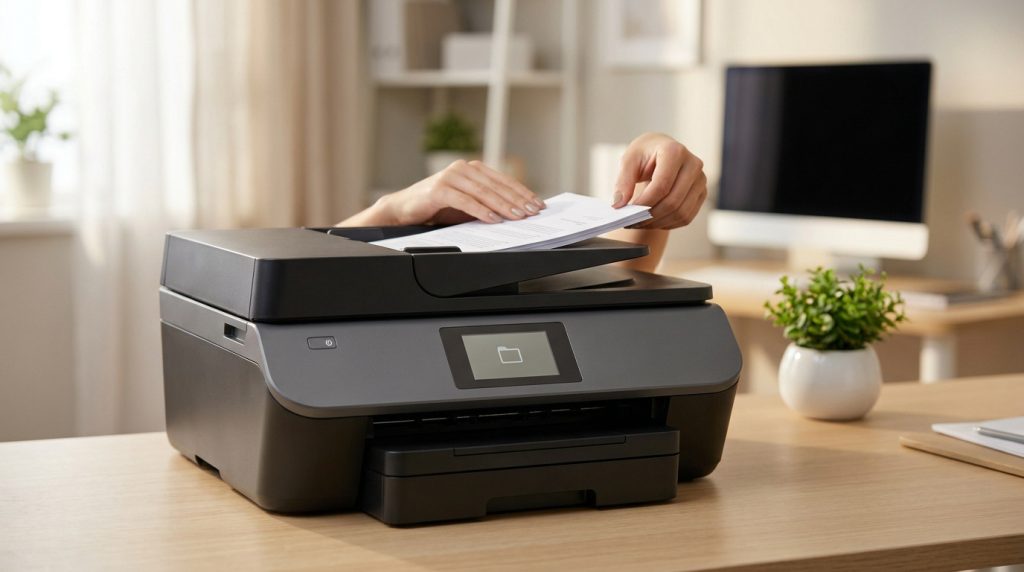
L’essentiel à retenir : l’HP OfficeJet 3831 est une solution 4-en-un ultra-polyvalente qui optimise votre productivité à domicile grâce à son chargeur automatique et son Wi-Fi Direct. Vous profitez d’une gestion simplifiée via smartphone et de cartouches XL économiques. Son point fort ? Un mode silencieux programmable idéal pour travailler sereinement à toute heure.
Avec une capacité allant jusqu’à 480 pages pour ses cartouches XL, l’officejet 3831 hp s’impose comme un outil de travail performant. Pourtant, vous avez sans doute remarqué que le budget encre grimpe vite et que la gestion des documents devient complexe quand l’équipement ne suit plus.
Nous allons examiner les capacités réelles de cette machine tout-en-un et les solutions pour optimiser vos coûts d’impression au quotidien.
- L’essentiel sur l’officejet 3831 hp pour votre bureau
- Performances techniques et gestion des consommables
- Atouts et limites de cette imprimante compacte
- Dépannage rapide des erreurs les plus courantes
- 3 alternatives sérieuses face à l’OfficeJet 3831
- Verdict des utilisateurs et notes de durabilité
L’essentiel sur l’officejet 3831 hp pour votre bureau
L’officejet 3831 hp est une solution quatre-en-un compacte intégrant fax et chargeur automatique de 35 pages. Elle privilégie la connectivité mobile via Wi-Fi Direct, idéale pour les petits espaces domestiques polyvalents.
Passons maintenant aux détails de ses capacités pour votre espace de travail personnel.
Une polyvalence pensée pour le domicile
Cette machine gère l’impression, la copie et le scan sans effort. Elle intègre aussi un fax performant. Le chargeur automatique de documents vous fait gagner un temps précieux au quotidien.
Son design compact est un vrai point fort. Elle se glisse facilement sur une petite étagère. Vous profitez d’options professionnelles sans encombrer votre bureau ou votre salon.
C’est l’outil idéal pour les indépendants. Les familles gèrent aussi leurs documents administratifs très simplement.
Liberté du sans-fil avec l’application mobile
Le Wi-Fi Direct permet d’imprimer sans passer par un routeur. C’est direct et rapide. Vous pouvez utiliser l’application HP All-in-One disponible via ce support pour piloter vos tâches.
Numérisez vos documents directement vers votre smartphone. C’est l’atout majeur pour envoyer un fichier par e-mail. Vos documents rejoignent le cloud en un instant.
L’usage est vraiment simple. L’interface mobile rend l’appareil accessible à tous.
Performances techniques et gestion des consommables
Après avoir vu son ergonomie, penchons-nous sur ce qu’elle a réellement dans le ventre en termes de vitesse et de coût d’usage.
Vitesse et qualité des impressions jet d’encre
La résolution atteint 4800 x 1200 ppp pour vos documents. Le rendu est vraiment net pour le texte. Les photos occasionnelles profitent aussi d’une qualité tout à fait correcte.
Côté rapidité, comptez 8,5 ppm en noir et 6 ppm en couleur. C’est un rythme honnête pour la maison. Cette cadence suffit largement pour un usage modéré au quotidien.
- Résolution maximale (4800 dpi)
- Vitesse noir (8,5 ppm)
- Vitesse couleur (6 ppm)
- Technologie jet d’encre thermique
Optimisation des cartouches HP 63
Vous avez le choix entre format standard et XL. Les versions XL offrent un rendement bien supérieur. C’est l’option idéale si vous imprimez régulièrement des rapports volumineux.
Pensez aussi aux encres remanufacturées pour vos économies. C’est une solution efficace pour baisser la facture globale. Vérifiez simplement la bonne reconnaissance des puces par votre matériel HP.
Le choix des cartouches XL permet de réduire le coût par page de près de 25% sur ce segment d’entrée de gamme.
Atouts et limites de cette imprimante compacte
Aucun appareil n’est parfait, et cette OfficeJet ne déroge pas à la règle avec des compromis assumés.
Les avantages pour votre productivité quotidienne
Le mode silencieux est un vrai plus. Vous pouvez imprimer le soir sans réveiller toute la maison ou déranger un appel important. C’est une option vraiment pensée pour votre confort.
Configuration initiale simplifiée pour tous. HP a fait des efforts pour que l’installation soit intuitive, même pour les technophobes. Vous branchez, vous suivez les étapes et ça fonctionne tout simplement.
Fiabilité du chargeur ADF. C’est rare sur un modèle si petit. Cela facilite grandement la copie de dossiers volumineux. Vous gagnez un temps précieux pour répondre au mieux à tous vos besoins.
Les points faibles à ne pas négliger
L’absence de recto-verso automatique est frustrante. Il faut retourner les feuilles manuellement pour vos documents. C’est un processus assez fastidieux pour les longs dossiers que vous devez traiter.
Le prix de l’encre reste un frein. Sans un forfait de type Instant Ink, le coût à la page grimpe vite. Les cartouches d’origine HP représentent un budget non négligeable sur la durée.
Bac papier limité. Avec seulement 60 feuilles, les gros travaux demandent un rechargement fréquent de la réserve. Vous devrez souvent surveiller le niveau de papier disponible pour vos impressions quotidiennes.
Dépannage rapide des erreurs les plus courantes
Si votre machine fait des siennes, pas de panique, la plupart des soucis se règlent en quelques minutes.
Corriger les problèmes de connexion réseau
Pour réinitialiser votre Wi-Fi, naviguez dans le menu tactile. Allez dans les paramètres réseau pour restaurer les réglages d’usine. Notez que des pilotes indisponibles peuvent bloquer la communication avec votre ordinateur, surtout sous Windows.
La stabilité du signal est primordiale. Placez votre HP OfficeJet 3831 à moins de 3 mètres du routeur. Cela évite les déconnexions brutales et garantit une impression fluide sans interruption pénible.
Parfois, Windows 10 rend le pilote soudainement indisponible. Ce bug nécessite souvent une réinstallation propre du logiciel. Vérifiez toujours si une mise à jour système n’a pas perturbé la liaison.
Gérer les bourrages papier et l’entretien
Si une feuille se bloque, gardez votre calme. Tirez toujours le papier doucement vers le haut. Un geste brusque risquerait de casser les rouleaux d’entraînement internes de votre appareil tout-en-un.
Des traînées blanches gâchent vos documents ? Utilisez l’outil de nettoyage intégré via le logiciel HP. Cela débouche les buses pour retrouver des couleurs vives et des textes parfaitement nets dès la première page.
Voici quelques réflexes simples pour garder votre machine en forme :
- Vérifier l’état des feuilles
- Éviter le papier trop épais
- Nettoyer la vitre du scanner
3 alternatives sérieuses face à l’OfficeJet 3831
Pour être sûr de votre choix, regardons ce que propose la concurrence ou les autres gammes de la marque.
Duel avec la gamme HP Envy
La série Envy est plus douée pour la photo. Elle offre souvent une meilleure gestion des couleurs et un design plus plat. C’est un choix destiné à tous les publics.
L’OfficeJet garde l’avantage du fax et du chargeur ADF. C’est une machine de bureau, là où l’Envy est multimédia. Elle répond au mieux à tous vos besoins professionnels quotidiens.
L’Envy est plus élégante dans un salon. L’OfficeJet est plus utilitaire dans un coin travail. Son look est pensé pour l’efficacité pure avant l’esthétique.
L’option Canon PIXMA comme concurrente
Canon PIXMA offre souvent deux bacs papier. C’est pratique pour alterner entre papier photo et papier ordinaire sans manipulation. Vous gagnez un temps précieux lors de vos impressions.
Le coût des cartouches chez Canon varie. Elles sont parfois plus avantageuses à l’achat, mais la consommation peut être supérieure selon les modèles. C’est un point à surveiller pour votre budget.
| Modèle | Fonction Clé | Point Fort | Usage Idéal |
|---|---|---|---|
| HP OfficeJet 3831 | Présence ADF | Polyvalence bureau | Télétravail |
| HP Envy 6020 | Qualité Photo | Design compact | Domestique |
| Canon PIXMA TR4550 | Présence ADF | Rendu couleurs | Polyvalent |
| Epson Expression Home | Connectivité | Prix cartouches | Étudiant |
Verdict des utilisateurs et notes de durabilité
Qu’en pensent ceux qui l’utilisent au quotidien depuis des mois ? Voici la réalité du terrain.
Retours d’expérience et témoignages réels
Les utilisateurs apprécient vraiment la fiabilité du scanner intégré. Les documents numérisés restent clairs et nets. Le processus s’avère rapide grâce à l’écran tactile monochrome réactif.
La simplicité de l’interface revient souvent dans les avis. Même sans être un expert technique, on lance une copie. Envoyer un fax devient aussi une opération très facile.
C’est une petite machine robuste qui fait exactement ce qu’on lui demande pour de l’administratif classique.
Analyse de la fiabilité sur le long terme
Parlons de la solidité des plastiques de cette machine. L’ensemble paraît léger au premier abord. Pourtant, l’appareil tient bien dans le temps si vous manipulez les bacs avec soin.
Le chargeur ADF de 35 feuilles reste la pièce la plus sensible. Vous devez absolument éviter d’y insérer des feuilles froissées. Les agrafes oubliées sont aussi les ennemies de ce mécanisme.
Concernant la durée de vie estimée, elle est correcte. Pour un usage de 50 pages par mois, elle peut tenir quatre à cinq ans. C’est un investissement honnête pour votre bureau.
Optez pour la polyvalence avec cette imprimante tout-en-un compacte, idéale pour vos tâches administratives grâce à son chargeur ADF et son mode silencieux. Équipez dès maintenant votre officejet 3831 hp de cartouches XL pour diviser vos coûts et booster votre productivité. Simplifiez votre quotidien avec une solution fiable qui s’installe en quelques clics.
FAQ
Quelle est l’autonomie des cartouches d’encre pour mon HP OfficeJet 3831 ?
Vous avez le choix entre deux formats pour vos cartouches HP 63. La version standard noire imprime environ 190 pages, tandis que la version tri-couleur atteint 165 pages. C’est parfait pour vos besoins ponctuels.
Si vous imprimez plus souvent, passez aux cartouches XL haute capacité. La cartouche noire 63XL peut produire jusqu’à 480 pages et la version couleur jusqu’à 330 pages. C’est une solution idéale pour réduire vos manipulations.
Comment puis-je réinitialiser la connexion Wi-Fi de mon imprimante ?
Pour retrouver votre connexion sans fil, effectuez un cycle d’alimentation complet. Débranchez le cordon de l’imprimante et de la prise murale, attendez 2 à 3 minutes, puis maintenez le bouton d’alimentation enfoncé pendant 30 secondes pour décharger l’appareil.
Rebranchez tout directement sur la prise murale sans passer par une rallonge. Une fois redémarrée, votre HP OfficeJet 3831 devrait retrouver sa stabilité réseau. Pensez aussi à vérifier les mises à jour du micrologiciel si le souci persiste.
Est-il possible d’utiliser des cartouches recyclées sans risquer la garantie ?
Absolument ! Utiliser des cartouches remanufacturées ou compatibles ne casse pas la garantie de votre machine. C’est une option très économique et écologique pour vos travaux quotidiens.
Beaucoup d’utilisateurs choisissent ces alternatives pour leur excellent rapport qualité-prix. Elles s’installent facilement et offrent des performances très satisfaisantes, souvent bien supérieures aux tarifs pratiqués pour les encres d’origine.
Quelles sont les performances de vitesse de cette imprimante tout-en-un ?
La HP OfficeJet 3831 est conçue pour un usage modéré et efficace. Elle affiche une vitesse d’environ 8,5 pages par minute (ppm) en noir et 6 ppm en couleur. C’est amplement suffisant pour gérer vos documents administratifs ou vos courriers.
Sa résolution peut atteindre 4800 x 1200 ppp, ce qui vous garantit des textes nets et des graphiques clairs. C’est l’outil polyvalent par excellence pour votre bureau à domicile.
Pourquoi mon pilote HP OfficeJet 3831 est-il indiqué comme indisponible ?
Ce message d’erreur survient parfois après une mise à jour de Windows 10. Le système ne reconnaît plus correctement l’appareil, ce qui bloque vos impressions. Pas de panique, c’est un problème courant.
La solution consiste généralement à désinstaller complètement l’appareil et à effectuer une réinstallation propre du pilote. Utilisez l’application mobile HP pour faciliter la configuration et retrouver rapidement toutes vos fonctionnalités.