
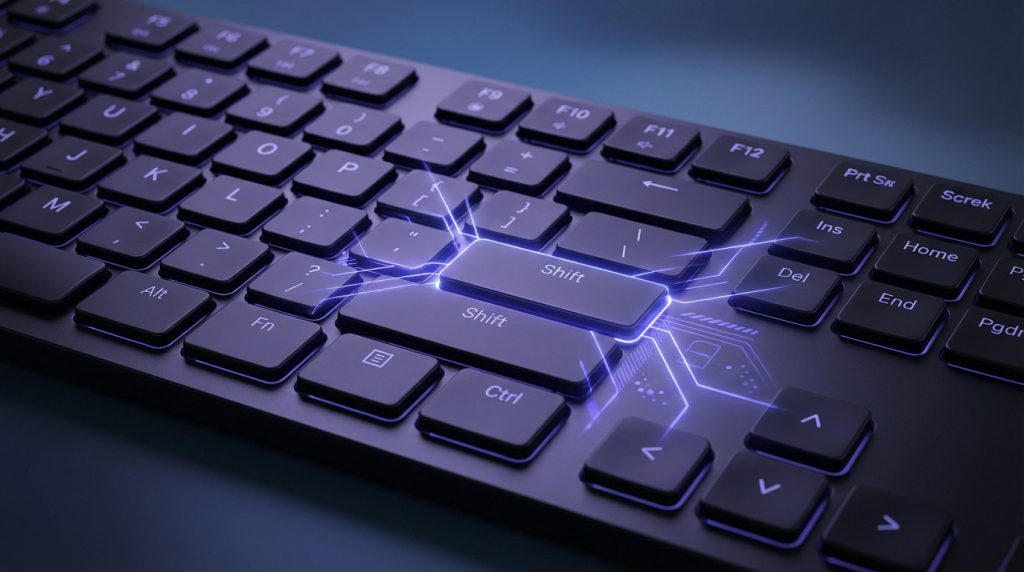
Ce qu’il faut retenir : au-delà des majuscules, la touche Shift est indispensable pour accéder aux symboles supérieurs et piloter l’ordinateur. Elle active des raccourcis précieux comme la réouverture d’onglets ou la sélection précise de texte. L’utiliser permet de gagner en rapidité et de limiter l’usage de la souris au strict nécessaire.
Vous utilisez la maj touche clavier cent fois par jour, mais savez-vous qu’elle peut considérablement accélérer votre travail ? Ce guide pratique vous montre comment dépasser la simple saisie de majuscules pour optimiser chaque interaction avec votre ordinateur. Découvrez immédiatement des raccourcis méconnus et des techniques de sélection qui simplifient votre navigation et boostent votre productivité.
- Maj touche clavier : à quoi sert-elle vraiment ?
- AZERTY ou QWERTY : des différences à connaître
- 5 raccourcis avec la touche Maj pour gagner du temps
- Astuces pour mieux utiliser votre touche Maj au quotidien
Maj touche clavier : à quoi sert-elle vraiment ?
Commençons par l’évidence : même utilisée cent fois par jour, la touche Maj cache bien son jeu derrière sa flèche pointée vers le haut.
Saisie rapide des lettres en capitales
Maintenez la touche enfoncée tout en frappant la lettre souhaitée. C’est une action fugitive, contrairement au verrouillage fixe. La maj touche clavier est la base pour alterner les casses rapidement.
Elle se trouve généralement juste au-dessus de la touche Ctrl. On la reconnaît à sa flèche large orientée vers le haut. Elle est présente deux fois sur le clavier.
Visualisez l’emplacement précis de la touche Maj (Shift) à gauche et à droite du pavé principal. Cette disposition encadre votre zone de frappe pour un accès facile.
Accès aux symboles et à la ponctuation
Sans elle, impossible d’atteindre les signes situés en haut des touches. Elle débloque tout un panel de ponctuation indispensable pour donner du sens à vos écrits.
Cette touche révèle des caractères cachés essentiels au quotidien. Voici les signes majeurs qu’elle libère :
- Le point d’interrogation.
- Les deux points.
- Le point final (sur AZERTY).
- Les symboles pourcentage ou degré.
L’usage varie selon la langue du clavier. Sur un modèle français, elle est vitale pour finir une phrase correctement. C’est un réflexe à acquérir vite.
AZERTY ou QWERTY : des différences à connaître
Si vous changez de pays ou de matériel, vous verrez vite que la touche Maj ne traite pas tout le monde à la même enseigne, surtout pour les chiffres.
La gestion des chiffres sur le clavier français
Sur l’AZERTY, les chiffres ne sont pas l’option par défaut. Vous devez obligatoirement presser la maj touche clavier pour taper un 1 ou un 2. C’est une habitude très française.
L’AZERTY classique complique la saisie des capitales accentuées. La nouvelle disposition AZERTY normalisée tente de corriger ce défaut pour faciliter l’écriture du français.
Une simple comparaison visuelle de la rangée supérieure suffit pour comprendre cette inversion flagrante entre chiffres et caractères.
Les particularités du standard international QWERTY
Sur le standard américain, les chiffres s’écrivent sans aucune touche combinée. La touche Maj sert uniquement pour les symboles comme @ ou #.
Les signes comme le point ou la virgule changent aussi de place, ce qui perturbe souvent les utilisateurs habitués au système français.
Ce tableau permet de visualiser instantanément l’inversion de logique entre les deux standards et précise si la touche Maj est requise.
| Caractère | Action AZERTY | Action QWERTY |
|---|---|---|
| Chiffres (0-9) | Maj requise | Accès direct |
| Point (.) | Maj requise (généralement) | Accès direct |
| Point d’interrogation (?) | Maj requise | Maj requise |
| Arobase (@) | AltGr (Pas de Maj) | Maj requise |
5 raccourcis avec la touche Maj pour gagner du temps
Au-delà des lettres, cette touche est un véritable couteau suisse pour piloter votre système sans jamais toucher à votre souris.
Navigation web et gestion des onglets
Voici le sauveur des onglets. Utiliser Ctrl + Maj + T permet de rouvrir une page fermée par erreur. C’est un gain de temps phénoménal en navigation.
Simplifiez la gestion du système. Le raccourci Ctrl + Maj + Échap ouvre directement le gestionnaire des tâches. C’est plus rapide que le célèbre Ctrl + Alt + Suppr. C’est très utile quand tout plante.
La touche Maj transforme souvent une action simple en une commande avancée, doublant ainsi les capacités de votre clavier sans effort supplémentaire.
Sélection précise de texte et de fichiers
Optimisez votre sélection de masse. Dans un dossier, cliquez sur un fichier, maintenez la maj touche clavier et cliquez plus loin. Tous les éléments entre les deux sont sélectionnés.
Gagnez en précision textuelle. En maintenant Maj avec les flèches directionnelles, vous surlignez le texte mot à mot. C’est bien plus précis qu’avec un curseur de souris capricieux.
Il existe d’autres fonctions système Windows. Microsoft documente ces astuces pour vous aider. Consultez les raccourcis Windows incluant la touche Maj pour maîtriser votre outil. Nous travaillons tous les jours afin d’améliorer votre expérience.
Astuces pour mieux utiliser votre touche Maj au quotidien
Pour finir, voyons comment éviter les erreurs bêtes et exploiter les fonctions cachées qui facilitent la vie lors de la saisie de formulaires.
Différence entre Maj et verrouillage permanent
Le piège du Caps Lock guette tout le monde. Beaucoup confondent encore la touche Maj et le Verr Maj. La première est temporaire, tandis que la seconde agit comme un interrupteur permanent. Utilisez la touche Maj du clavier pour une lettre unique, vous éviterez d’oublier de désactiver le verrouillage.
Parfois, le clavier semble totalement inversé à cause d’un bug logiciel. Si cela vous arrive, ne paniquez surtout pas. Voici comment remettre mon clavier à la normal pour résoudre ce souci technique.
Voici mon conseil pour gagner du temps. Pour les mots entiers en majuscules, préférez toujours le verrouillage. Pour le reste, habituez votre petit doigt à la touche Maj, c’est bien plus fluide.
Navigation inverse et menus contextuels
Dans un formulaire, la touche Tab vous fait avancer. Ajoutez simplement Maj, et vous revenez instantanément en arrière. C’est magique pour corriger une case oubliée sans toucher à votre souris.
La combinaison Maj + F10 ouvre directement le menu contextuel. C’est l’alternative parfaite si votre souris tombe en panne de pile.
Cette simple touche change vraiment la donne. Elle transforme votre frappe et booste votre efficacité immédiate. Vous ne verrez plus votre clavier de la même façon. C’est une réalité que nous constatons souvent :
Maîtriser la touche Maj, c’est reprendre le contrôle sur son interface numérique en simplifiant des actions qui semblaient autrefois complexes ou répétitives.
La touche Maj transforme votre expérience numérique. Vous passez facilement des minuscules aux capitales et accédez aux symboles supérieurs. Ses raccourcis, comme la navigation inverse ou la sélection multiple, optimisent votre travail. Adoptez ces réflexes simples dès aujourd’hui pour maîtriser votre clavier et gagner en efficacité.