
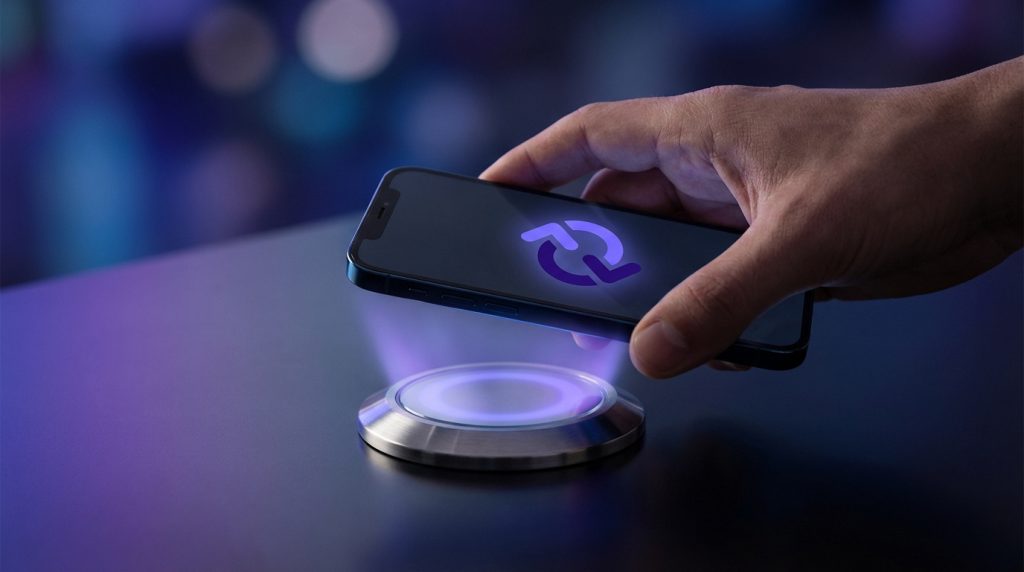
L’essentiel à retenir : le NFC est automatique sur les modèles récents (iPhone XS et plus), mais nécessite l’ajout manuel du « Lecteur d’étiquette NFC » dans le Centre de contrôle pour les iPhone 7, 8 et X. Cette technologie simplifie votre quotidien en sécurisant vos paiements Apple Pay et vos automatisations. Fait marquant : l’iPhone 6 limite son usage exclusivement au paiement sans contact.
Vous n’arrivez pas à payer ou à scanner un tag avec votre smartphone ? Utiliser le nfc with iphone peut sembler mystérieux, surtout si votre modèle nécessite une activation manuelle dans le centre de contrôle pour fonctionner. Cet article vous explique comment configurer cette technologie sans contact et résoudre les erreurs de lecture automatique sur les générations récentes. Vous allez découvrir comment transformer votre appareil en un outil surpuissant pour automatiser vos tâches quotidiennes, sécuriser vos paiements Apple Pay et partager vos contacts en un seul geste.
- <a href="#Activer-utiliser-nfc-iphone-rapidement »>Activer et utiliser le NFC sur votre iPhone rapidement
- Les capacités NFC selon votre génération d’iPhone
- 3 façons concrètes de profiter du NFC au quotidien
- Comment sécuriser vos échanges NFC sur iPhone ?
<h2 id="Activer-utiliser-nfc-iphone-rapidement »>Activer et utiliser le NFC sur votre iPhone rapidement
Après avoir longtemps été une option cachée, le NFC est devenu un pilier de l’expérience Apple, mais encore faut-il savoir comment le déclencher selon votre modèle.
La lecture automatique pour les modèles récents
Sur les modèles récents, le NFC est toujours en veille. Il n’y a aucun bouton « ON/OFF » à chercher dans les réglages. Tout est déjà prêt.
Le téléphone utilise un mode passif. Il scanne les tags format NDEF dès que l’écran est allumé. C’est fluide et totalement invisible pour l’utilisateur.
La détection se fait par le haut de l’appareil. Approchez simplement le sommet de l’iPhone à quelques centimètres de la cible. Le tour est joué instantanément.
L’activation manuelle via le centre de contrôle
Pour les anciens modèles, il faut ajouter un raccourci. Allez dans Réglages, puis Centre de contrôle. Cherchez l’icône « Lecteur de tag NFC » pour l’activer.
Une fois ajouté, balayez l’écran pour ouvrir le centre. Appuyez sur l’icône pour lancer le scan manuellement. C’est la seule méthode pour les iPhone plus anciens.
Voici la marche à suivre pour configurer votre accès rapide :
- Ouvrir Réglages
- Sélectionner Centre de contrôle
- Appuyer sur le ‘+’ vert devant Lecteur de tag NFC
Les capacités NFC selon votre génération d’iPhone
Si la fonction semble universelle, Apple a pourtant bridé ou libéré cette technologie par étapes successives au fil des années.
Les spécificités des iPhone 7 à 11
Ces générations ont introduit le NFC mais avec des limites. La puce ne fonctionne pas de manière totalement autonome en arrière-plan. Vous devez souvent agir manuellement.
L’utilisateur doit souvent valider une notification ou ouvrir une application spécifique. Ce n’est pas aussi instantané que sur les modèles sortis après 2020. Il faut parfois ajouter le bouton dans les réglages.
Sur ces anciens modèles, la puce NFC nécessite une interaction manuelle systématique pour lire les informations d’un tag externe.
Le mode arrière-plan des iPhone 12 et supérieurs
Avec l’iPhone 12, la détection devient proactive. Le capteur est beaucoup plus sensible et réactif dès que l’appareil est déverrouillé. Tout se fait tout seul pour vous.
La portée s’adapte aussi à l’usage. Une application active peut parfois doubler la portée de détection. C’est idéal pour scanner rapidement vos tags sans coller le téléphone.
C’est ce confort qui permet d’utiliser des clés de sécurité physiques très facilement. Le téléphone réagit sans même y penser. La technologie devient enfin invisible et naturelle au quotidien.
3 façons concrètes de profiter du NFC au quotidien
Au-delà de la technique, c’est dans votre routine que cette puce minuscule change réellement la donne.
Payer sans contact avec Apple Pay
Apple Pay est l’usage numéro un. Enregistrez votre carte dans l’application Cartes en quelques secondes seulement. C’est très simple pour tous.
Pour payer, double-cliquez sur le bouton latéral. Approchez ensuite le haut de l’iPhone du terminal de paiement. La transaction est instantanée et sécurisée.
Plus besoin de sortir votre portefeuille physique. Votre téléphone remplace désormais toutes vos cartes bancaires avec une efficacité redoutable pour vos achats.
Automatiser des tâches avec l’app Raccourcis
L’application Raccourcis permet de créer des automatisations géniales. Vous pouvez déclencher une action juste en scannant un petit tag autocollant NFC.
Imaginez poser votre téléphone sur votre table de nuit. Cela active automatiquement le mode « Ne pas déranger » et votre alarme. C’est de la pure magie.
- Lancer le GPS
- Allumer les lumières du salon
- Envoyer un SMS automatique en arrivant
Partager des données et identifier des objets
Le NFC sert aussi à retrouver vos affaires. Les AirTags utilisent cette fréquence pour vous guider vers vos clés perdues rapidement et sans stress.
Vous pouvez aussi échanger vos coordonnées. Approchez deux iPhones pour transférer une fiche contact via NameDrop. C’est rapide et très moderne pour rester connecté.
| Usage | Technologie liée | Bénéfice utilisateur |
|---|---|---|
| Paiement | Apple Pay | Règlement rapide et sécurisé |
| Automatisation | Tags NFC | Actions domotiques instantanées |
| Localisation | AirTag | Retrouver ses objets perdus |
| Partage | NameDrop | Échange de contacts sans saisie |
Comment sécuriser vos échanges NFC sur iPhone ?
Manipuler des données sensibles par ondes radio peut inquiéter, mais Apple a blindé son système pour éviter les mauvaises surprises.
Les barrières de protection d’Apple contre le piratage
Vos données bancaires ne sont jamais stockées en clair. L’enclave sécurisée de l’iPhone crypte chaque information de manière totalement isolée. Ce composant matériel protège vos identifiants de paiement.
Personne ne peut activer le NFC à votre insu. Le champ ne s’active que si l’écran est allumé ou si vous lancez une action. Cela empêche les lectures frauduleuses à distance dans les lieux publics.
La puce NFC de l’iPhone est conçue pour rester inactive tant que l’utilisateur ne manifeste pas une intention claire d’interaction.
Gestes simples pour garder le contrôle sur vos puces
Utilisez toujours Face ID ou Touch ID. Cela garantit que vous seul pouvez valider un paiement ou une automatisation sensible. Ces technologies biométriques sont vos meilleures alliées pour sécuriser vos transactions quotidiennes.
Soyez prudent avec les tags inconnus dans la rue. Ne scannez pas n’importe quoi sans savoir où cela vous mène. C’est une règle de base. Un tag malveillant pourrait vous diriger vers un site web non sécurisé.
En cas de bug persistant après une mise à jour, un simple redémarrage suffit souvent. Restez vigilant sur l’origine des accessoires NFC utilisés. Nous travaillons tous les jours afin d’améliorer votre expérience avec ces outils.
Maîtrisez dès maintenant le NFC with iPhone pour simplifier vos paiements Apple Pay et automatiser vos tâches via l’app Raccourcis. Approchez simplement votre appareil des tags pour une détection instantanée et sécurisée. Profitez enfin d’un quotidien fluide et ultra-moderne grâce à cette technologie invisible mais puissante.