
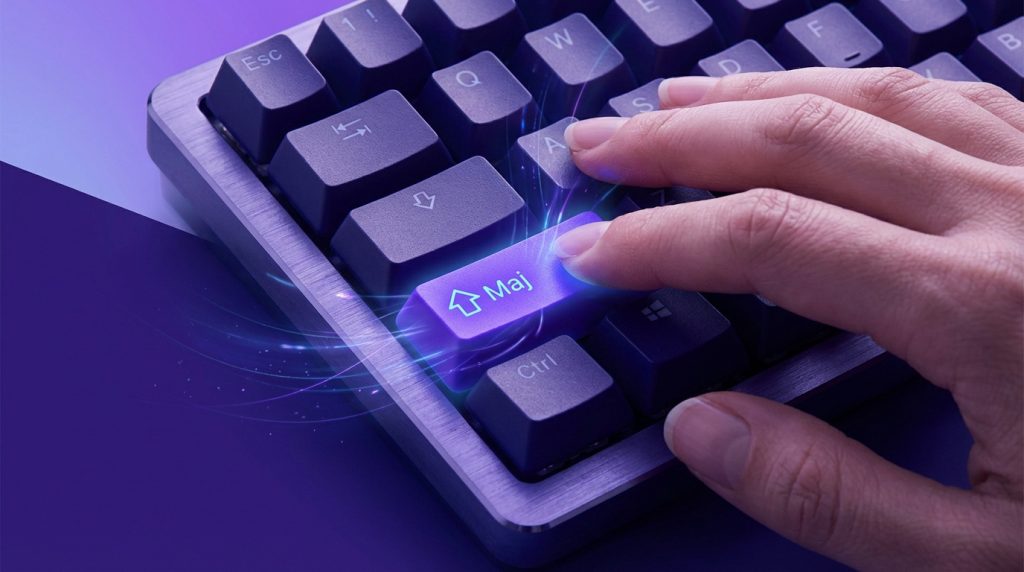
L’essentiel à retenir : héritée du décalage mécanique des machines à écrire, la touche Maj booste votre efficacité textuelle. Elle permet de basculer instantanément entre minuscules, capitales et symboles essentiels. En maîtrisant ses raccourcis, vous gagnez un temps fou et facilitez votre navigation quotidienne sur ordinateur. Fait marquant : son symbole universel ⇧ correspond au code Unicode U+21E7.
Vitesse, précision, efficacité : la touche maj est-elle votre meilleure alliée ou une source de frustration quotidienne quand vous jonglez entre les minuscules et les symboles complexes ? Ce guide complet vous dévoile tous les secrets de cette commande universelle, aussi appelée Shift, pour maîtriser parfaitement vos textes et vos raccourcis clavier sur Windows, Mac ou encore Linux. Vous allez transformer radicalement votre façon de taper en découvrant des astuces inédites pour naviguer plus vite, sélectionner vos fichiers avec une précision chirurgicale et récupérer vos onglets fermés par erreur en un clin d’œil.
- Comprendre le rôle de la touche maj sur votre clavier
- 2 fonctions indispensables pour une frappe efficace
- Comment utiliser la touche maj sur windows, mac et linux ?
- Raccourcis et astuces pour gagner du temps au quotidien
Comprendre le rôle de la touche maj sur votre clavier
Après avoir posé les bases de notre interaction quotidienne avec l’ordinateur, penchons-nous sur l’ancêtre de nos claviers modernes pour saisir l’utilité réelle de cette touche.
Origine et évolution du mécanisme de décalage
Nos claviers actuels héritent des machines à écrire mécaniques. Le terme « Shift » vient du déplacement physique du chariot. Ce mouvement permettait d’atteindre les caractères situés en haut.
Le panier de marteaux pivotait sous votre pression. Cet appui soulevait le mécanisme interne du clavier. Le marteau frappait alors le ruban encreur avec la majuscule.
L’électronique remplace désormais la mécanique d’autrefois. Mais le nom et l’usage restent identiques pour répondre au mieux à tous vos besoins.
Bref, c’est une relique industrielle. Elle reste pourtant indispensable aujourd’hui.
Repérer les symboles et l’emplacement sur les différents modèles
Identifiez le pictogramme de la flèche pointant vers le haut. Son code Unicode est U+21E7. Ce symbole visuel est universel sur presque tous vos périphériques de saisie.
Situez les deux touches sur votre clavier AZERTY. Elles se trouvent aux extrémités de la rangée inférieure des lettres. Cet emplacement permet un accès vraiment rapide.
Le Lenovo L540 souffre parfois d’un manque de retour visuel ergonomique. C’est un souci courant sur certains portables.
La touche de gauche est courte. Celle de droite est plus large.
2 fonctions indispensables pour une frappe efficace
Maintenant que nous savons d’où elle vient et où elle se cache, voyons comment elle transforme radicalement votre vitesse de rédaction.
Alterner entre minuscules et capitales sans effort
Maintenez simplement la touche Maj enfoncée en pressant votre lettre. Ce geste devient vite un réflexe naturel pour tout rédacteur sérieux. Cette action s’avère indispensable pour la ponctuation et les noms propres. Votre texte gagne alors en clarté.
La touche Maj sert pour une lettre unique. À l’inverse, le verrouillage Caps Lock s’utilise pour des phrases entières. Nous travaillons tous les jours afin d’améliorer votre expérience.
La touche Maj est principalement utilisée pour taper des caractères majuscules et est souvent combinée avec d’autres touches pour des actions spécifiques.
Consultez les raccourcis sur Thunderbird pour plus d’efficacité au quotidien.
Débloquer les caractères secondaires des touches numériques
Regardez attentivement la rangée supérieure de votre clavier habituel. Sans la touche Maj, vous obtenez uniquement des chiffres bruts. Mais avec elle, les symboles cachés apparaissent enfin sous vos doigts agiles.
- Le point d’interrogation
- Les signes de pourcentage
- Les parenthèses
- Les symboles mathématiques de base
L’accès aux signes de ponctuation spécifiques. Le point final nécessite souvent cette combinaison sur les claviers AZERTY français.
C’est une question d’habitude. On finit par ne plus y penser.
Comment utiliser la touche maj sur windows, mac et linux ?
Si le geste reste le même, chaque système d’exploitation cache des petits réglages qui peuvent vous sauver la mise ou vous agacer.
Gestion des paramètres de saisie sous Windows et Linux
Vous connaissez les touches rémanentes ? Cette option simule le maintien de Maj pour aider les personnes avec des difficultés motrices. C’est une fonctionnalité d’accessibilité majeure sous Windows et Linux. On l’active souvent par cinq pressions rapides.
Un bip sonore retentit parfois lors de l’activation. Consultez cette source externe pour désactiver ce signal sonore gênant. C’est simple et rapide.
Des bugs d’inversion surviennent parfois. Suivez ce guide sur le dysfonctionnement d’inversion pour corriger cela.
Spécificités du clavier Apple et comportement du système macOS
Chez Apple, on note quelques nuances de nom. On parle souvent de « Shift » plutôt que de « Maj » dans l’interface macOS. Le symbole ⇧ reste pourtant identique.
La touche s’associe souvent à « Cmd » pour des fonctions précises. Elle gère les captures d’écran ou la navigation des fenêtres. C’est un duo vraiment efficace.
Voici un comparatif rapide des systèmes. Ce tableau résume les différences.
| Système | Nom de la touche | Rôle principal | Accessibilité |
|---|---|---|---|
| Windows | Maj | Capitales/Symboles | Touches rémanentes |
| macOS | Shift | Capitales/Symboles | Réglages système |
| Linux | Maj | Capitales/Symboles | Touches rémanentes |
L’expérience reste homogène. L’usage est universel chez Apple.
Raccourcis et astuces pour gagner du temps au quotidien
Au-delà de la simple lettre capitale, cette touche est un véritable couteau suisse pour naviguer plus vite que votre ombre.
Sélectionner et manipuler du texte avec une précision chirurgicale
Associez la touche aux flèches de direction. Surlignez votre texte lettre par lettre sans aucun effort. Oubliez enfin votre souris pour ces tâches de précision.
Maîtrisez la sélection multiple de vos documents. Cliquez sur le premier et le dernier fichier avec Maj. Votre liste entière est prête en une seule seconde.
Utilisez Microsoft Office comme un expert chevronné. Suivez ces raccourcis clavier pour vos accents. Créez des caractères spéciaux complexes très simplement.
Commandes avancées pour circuler entre les onglets et dossiers
Le raccourci Ctrl + Maj + T est un véritable sauveur de vie numérique. Il récupère une page Web fermée par erreur immédiatement. Les pros utilisent ce secret quotidiennement. Ne perdez plus jamais vos recherches précieuses.
Lancez le gestionnaire des tâches sans aucun détour. Ctrl + Maj + Esc ouvre l’utilitaire Windows instantanément. Vous sautez l’étape de l’écran bleu pour agir très vite.
Profitez aussi de ces fonctions :
- Retour arrière dans les formulaires
- Navigation inversée entre onglets
- Suppression définitive de fichiers
Maîtriser votre touche de décalage booste votre productivité : vous gérez les capitales, les symboles et des raccourcis puissants sans effort. Testez ces astuces dès aujourd’hui pour rédiger plus vite et avec une fluidité totale. Dominez votre clavier et transformez chaque frappe en un gain de temps immédiat.