
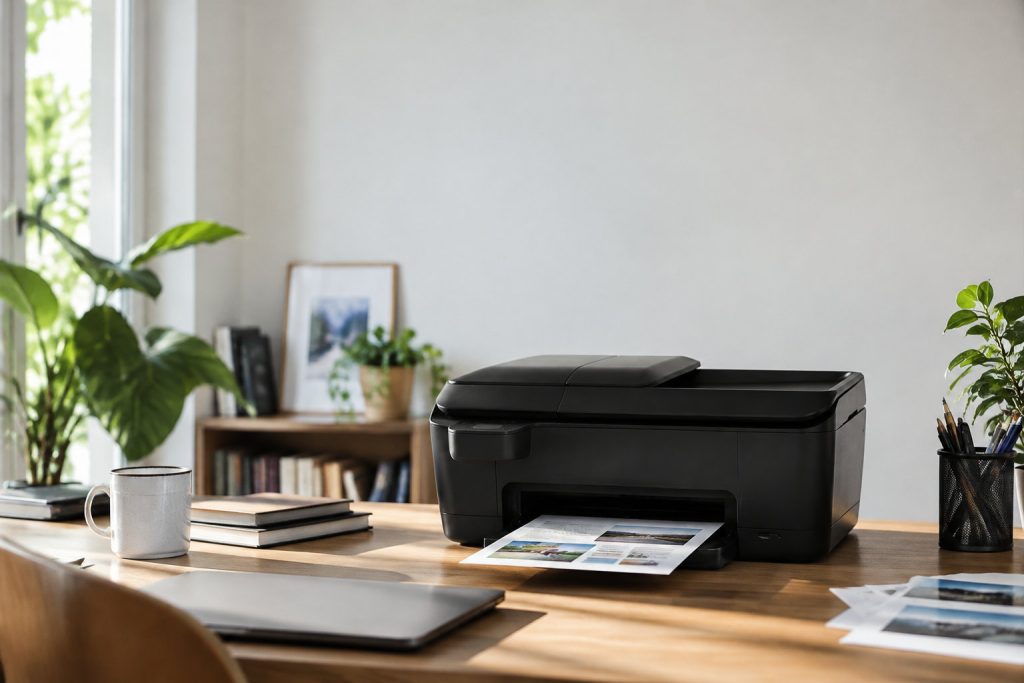
- L’OfficeJet 3831 est une multifonction 4-en-1 qui imprime, copie, numérise et envoie des fax, pour un volume de 100 à 250 pages par mois.
- Elle se connecte en Wi-Fi sur le réseau 2,4 GHz, ou en USB 2.0 avec un câble qui n’est pas inclus dans la boîte.
- Elle utilise les cartouches HP 302, en noir (F6U66AE) ou trois couleurs (F6U65AE), avec des versions XL qui durent plus longtemps.
- Une cartouche compatible doit mentionner la HP 302 ou la 302XL et disposer d’une puce reconnue par l’imprimante.
Sommaire
- HP OfficeJet 3831 : une multifonction 4-en-1 pour petit volume
- Cartouches HP 302 : rendements et formats pour l’OfficeJet 3831
- Cartouches originales ou compatibles : choisir pour l’OfficeJet 3831
- Le manuel de l’OfficeJet 3831 couvre installation et fonctions
- Configurer le Wi-Fi de l’OfficeJet 3831 et diagnostiquer la connexion
- Pilotes de l’OfficeJet 3831 : téléchargement et compatibilité
- Papier, recto verso et fax : les usages de l’OfficeJet 3831
- Résoudre les problèmes courants de l’OfficeJet 3831
- Foire aux questions
À la maison, l’imprimante sert souvent plus qu’on ne le croit.
Quand le Wi-Fi lâche ou qu’elle refuse d’imprimer, on perd vite du temps. Ce guide vous aide à bien utiliser votre OfficeJet 3831, de la mise en route au dépannage.
HP OfficeJet 3831 : une multifonction 4-en-1 pour petit volume
Quatre fonctions dans un seul appareil
Pour tous vos besoins à la maison ou au bureau, l’HP OfficeJet 3831 regroupe l’impression, la copie, la numérisation et la télécopie. Elle utilise une technologie jet d’encre thermique couleur. Elle imprime jusqu’au format A4.
Elle atteint jusqu’à 8,5 pages par minute en noir et 6 pages par minute en couleur selon la norme ISO. En mode brouillon, elle monte à 20 pages par minute en noir et 16 pages par minute en couleur.
La résolution atteint 1 200 x 1 200 ppp en noir et jusqu’à 4 800 x 1 200 ppp optimisés en couleur. Ce résultat suppose une impression depuis un ordinateur, avec du papier photo HP adapté et une résolution d’entrée de 1 200 ppp.
La copie atteint 7 copies par minute en noir et 3,5 copies par minute en couleur, avec une résolution maximale de 600 x 300 ppp. Le scanner combine une vitre et un chargeur automatique. Ce chargeur accepte jusqu’à 35 feuilles pour la copie et la numérisation multipages.
Le volume conseillé se situe entre 100 et 250 pages par mois. Le cycle mensuel maximal atteint 1 000 pages au format A4, mais ce plafond ne correspond pas à un usage régulier.
Installation et compatibilité
L’OfficeJet 3831 mesure 45 cm de large et 22,44 cm de haut, bacs repliés. Sa profondeur est de 36,4 cm, et elle atteint 57,3 cm bacs ouverts. Elle pèse 5,61 kg. Prévoyez une surface stable et de la place devant elle pour ouvrir le bac à papier.
Le panneau de commande comprend un écran tactile monochrome de 5,5 cm, avec les boutons Marche/Arrêt, Accueil, Retour et Aide.
La connexion filaire passe par un port USB 2.0 haute vitesse. La connexion sans fil utilise le Wi-Fi 802.11b/g/n sur la bande 2,4 GHz.
Elle prend en charge HP ePrint, Apple AirPrint et l’impression directe sans fil. Vous pouvez donc imprimer depuis un ordinateur, un iPhone, un iPad ou un appareil mobile compatible. Il faut que l’appareil et l’imprimante partagent le même réseau ou une liaison Wi-Fi Direct.
La boîte contient généralement :
- l’imprimante
- une cartouche noire HP 302 de configuration (environ 155 pages)
- une cartouche trois couleurs HP 302 de configuration (environ 100 pages)
- un cordon d’alimentation
- un cordon téléphonique pour le fax
- un poster d’installation
- un CD de logiciels
Le câble USB n’est pas inclus. Prévoyez-le si vous voulez une liaison directe à un ordinateur.
Cartouches HP 302 : rendements et formats pour l’OfficeJet 3831
Références et rendements
L’OfficeJet 3831 utilise deux cartouches séparées. La référence noire standard est F6U66AE, la référence couleur standard F6U65AE. Les cartouches grande capacité portent les références F6U68AE (noir) et F6U67AE (couleur). Elles restent compatibles avec le modèle K7V45B.
| Cartouche | Référence | Rendement annoncé |
|---|---|---|
| HP 302 noire | F6U66AE | Environ 190 pages |
| HP 302 trois couleurs | F6U65AE | Environ 165 pages |
| HP 302XL noire | F6U68AE | Environ 480 pages |
| HP 302XL trois couleurs | F6U67AE | Environ 330 pages |
La cartouche noire XL offre environ 480 pages, contre 190 pour la HP 302 noire standard, soit plus du double. La cartouche couleur XL offre environ 330 pages, contre 165 pour le modèle standard.
Si une cartouche manque, l’imprimante peut fonctionner avec une seule cartouche. Elle passe alors en mode cartouche unique. La qualité et les fonctions disponibles dépendent de la cartouche restante.
Prix et choix à l’achat
Sur la boutique HP France, les prix sont les suivants :
- HP 302 noire standard : 25 €
- HP 302 trois couleurs standard : 30,49 €
- HP 302XL noire : 43,49 €
- HP 302XL trois couleurs : 50,50 €
Astuce : vérifiez la référence avant l’achat. Les références 302 et 304 sont souvent regroupées sur une même fiche.
Selon ces prix et rendements, une page coûte environ 0,13 € en noir et 0,18 € en couleur avec les cartouches standard. Avec les XL, le coût tombe à environ 0,09 € en noir et 0,15 € en couleur. Ces montants ne tiennent pas compte des pages de nettoyage. La version XL est surtout intéressante si vous imprimez souvent.
Les packs permettent d’acheter le noir et la couleur ensemble. Le pack HP 302/304 de deux cartouches est affiché à 41,99 € sur la boutique HP France, avec un rendement annoncé d’environ 120 pages en noir et 100 pages en couleur.
Cartouches originales ou compatibles : choisir pour l’OfficeJet 3831
Compatibilité et fonctionnement
Pour l’OfficeJet 3831 (K7V45B), cherchez une cartouche annoncée comme compatible avec HP 302 ou HP 302XL. Vous pouvez aussi repérer les références F6U65AE, F6U66AE, F6U67AE et F6U68AE.
Une cartouche compatible coûte souvent moins cher. Sa capacité peut être différente. Elle doit aussi avoir une puce reconnue par l’imprimante. Sans cette puce, le niveau d’encre ne s’affiche pas et un message d’erreur peut apparaître.
Si la puce de la cartouche n’est pas reconnue, un message d’erreur ou de niveau d’encre inconnu peut s’afficher. L’impression peut tout de même fonctionner, mais le niveau d’encre ne s’affiche pas ou son suivi est moins précis.
Achat et précautions
Avant de commander, contrôlez trois éléments :
- la compatibilité avec l’OfficeJet 3831 ou le modèle K7V45B
- le rendement noir ou couleur annoncé
- la présence d’une puce et d’une garantie de fonctionnement
Vérifiez la politique de retour. Une cartouche défectueuse doit pouvoir être remplacée.
Attention, deux points à connaître :
- Une cartouche d’un autre fournisseur ne supprime pas automatiquement la garantie de l’imprimante.
- Une panne liée à une cartouche non HP, rechargée ou périmée peut entraîner des frais de réparation.
Le manuel de l’OfficeJet 3831 couvre installation et fonctions
Le manuel français de l’OfficeJet 3831 fait partie de la série HP OfficeJet 3830. Vous le trouvez sur la page d’assistance HP de cette série. Il vous guide pour l’installation, l’impression, la numérisation, la télécopie, le réseau et l’entretien.
- Retirez les protections et les rubans de transport.
- Branchez le cordon d’alimentation, puis allumez l’imprimante.
- Choisissez la langue et les réglages de base.
- Installez les deux cartouches fournies.
- Chargez du papier ordinaire.
- Lancez l’alignement des cartouches.
- Installez le logiciel sur l’ordinateur ou l’application sur le mobile.
Vous connectez l’imprimante au Wi-Fi avec l’assistant de configuration sans fil, dans les réglages de l’imprimante. Le manuel présente aussi le Wi-Fi Direct. Cette option relie votre téléphone ou votre tablette à l’imprimante, sans routeur.
Configurer le Wi-Fi de l’OfficeJet 3831 et diagnostiquer la connexion
Connexion au réseau
Depuis l’écran tactile, ouvrez les réglages sans fil puis l’assistant de configuration. Sélectionnez le nom de votre réseau Wi-Fi et saisissez son mot de passe. La connexion est établie lorsque le voyant sans fil reste bleu.
Astuce : si votre routeur propose la fonction WPS, lancez la configuration protégée depuis l’imprimante ou utilisez WPS pour la reconnecter. Suivez les indications affichées à l’écran et appuyez sur le bouton WPS du routeur dans les deux minutes qui suivent.
L’OfficeJet 3831 fonctionne sur le réseau 2,4 GHz. Si votre routeur sépare les réseaux 2,4 GHz et 5 GHz, choisissez le 2,4 GHz pendant l’installation.
Impression en Wi-Fi Direct
Le Wi-Fi Direct crée un réseau sans fil entre l’imprimante et votre appareil. Activez-le depuis l’icône correspondante. Notez ensuite le nom du réseau et le mot de passe affichés à l’écran.
Sur votre smartphone ou votre tablette, ouvrez les réglages Wi-Fi. Sélectionnez le réseau de l’imprimante, saisissez le mot de passe, puis imprimez avec l’application compatible.
Attention : le réglage automatique du Wi-Fi Direct peut laisser l’accès ouvert aux appareils proches. Passez en mode manuel. Définissez un mot de passe administrateur pour renforcer la sécurité.
Diagnostic de connexion
Imprimez un rapport de test sans fil depuis les réglages réseau. Ce document affiche l’état de la connexion. Il indique aussi le nom du réseau et l’adresse de l’imprimante.
En cas de perte de connexion, vérifiez dans cet ordre :
- Le voyant sans fil et le message affiché
- La connexion de l’appareil au même réseau
- La distance avec le routeur
- La file d’impression bloquée sur l’ordinateur
- Le pare-feu qui peut bloquer le logiciel HP
Redémarrez d’abord le routeur, puis l’imprimante et enfin l’ordinateur. Si le problème persiste, réinitialisez les paramètres réseau depuis le menu sans fil. Reconnectez ensuite l’imprimante avec l’assistant ou WPS.
Pilotes de l’OfficeJet 3831 : téléchargement et compatibilité
Installation des pilotes
La page officielle HP de téléchargement se trouve dans l’assistance consacrée à la série OfficeJet 3830. Recherchez l’OfficeJet 3831 ou la référence K7V45B, puis choisissez votre système d’exploitation.
Sous Windows, le logiciel HP installe le pilote d’impression, le pilote de numérisation et les outils de gestion. HP Easy Start guide la configuration. Il vous aide à choisir entre USB et Wi-Fi.
Sous macOS, l’impression passe par AirPrint. Ajoutez l’imprimante depuis les réglages Système, dans la rubrique Imprimantes et scanners. Sélectionnez ensuite l’OfficeJet 3831 dès qu’elle apparaît sur le réseau.
Dépannage logiciel
Si l’imprimante fonctionne depuis le panneau mais pas depuis l’ordinateur, supprimez-la de la liste des imprimantes, puis ajoutez-la à nouveau. Vérifiez qu’elle est bien définie comme imprimante par défaut.
Après une mise à jour qui pose problème, désinstallez l’ancien logiciel HP. Redémarrez l’ordinateur, puis installez le package proposé pour votre système. Un pilote téléchargé sur un site tiers peut être incomplet.
Sous Windows, l’outil HP Print and Scan Doctor peut rechercher les problèmes d’impression et de numérisation. Il teste la connexion, la file d’attente, le pilote et certains réglages.
Papier, recto verso et fax : les usages de l’OfficeJet 3831
Papier et impression
Le bac d’entrée accepte jusqu’à 60 feuilles. Le bac de sortie reçoit jusqu’à 25 feuilles ordinaires. Pour les cartes et le papier photo, la capacité est plus faible.
L’OfficeJet 3831 accepte :
- Le papier A4, B5 et A6
- Les enveloppes DL
- Le papier ordinaire
- Le papier photo
- Le papier pour brochures
- Les supports jet d’encre adaptés
Pour du papier ordinaire, alignez la pile contre le guide du bac. Ne dépassez pas la limite. Pour une enveloppe, placez-la face à imprimer selon le repère du bac. Ajustez ensuite les guides.
Le recto verso se fait à la main. Imprimez d’abord les pages impaires. Retournez la pile dans le sens indiqué par le pilote. Lancez ensuite les pages paires.
Numérisation et télécopie
Le scanner numérise jusqu’au format A4 avec une résolution optique maximale de 1 200 ppp. Les formats de sortie incluent PDF, JPEG, BMP, GIF, TIFF et PNG.
Pour installer le fax :
- Reliez le port de ligne de l’imprimante à une prise téléphonique avec le cordon fourni.
- Lancez l’assistant Fax depuis le logiciel HP.
- Ou ouvrez le menu Fax de l’écran tactile.
Résoudre les problèmes courants de l’OfficeJet 3831
Erreurs d’impression et de connexion
Lorsqu’une erreur de cartouche apparaît, retirez la cartouche. Vérifiez que le ruban de protection est enlevé. Nettoyez doucement les contacts avec un chiffon sec et non pelucheux. Réinstallez la cartouche jusqu’à entendre son enclenchement.
Un bourrage papier se traite en retirant doucement les feuilles visibles :
- dans le bac
- dans le chemin du papier
- dans le chargeur automatique
Évitez de tirer brutalement. Un morceau peut rester coincé dans les rouleaux.
Une connexion Wi-Fi active ne garantit pas que le pilote utilise le bon port. Sous Windows, ouvrez les propriétés de l’imprimante. Vérifiez que le port réseau associé à l’adresse de l’imprimante est sélectionné.
Qualité et entretien
Une impression pâle, rayée ou incomplète commence par un contrôle des niveaux d’encre. Lancez ensuite une page de diagnostic. Puis lancez l’alignement et le nettoyage des cartouches depuis le menu Outils.
Remplacez une cartouche si la qualité reste mauvaise après alignement et nettoyage. Remplacez-la aussi si l’imprimante signale un niveau d’encre vide. Retirez le ruban de protection de la nouvelle cartouche avant installation.
Le voyant sans fil indique l’état de la connexion :
- Bleu fixe : une connexion est établie.
- Clignotement lent : le Wi-Fi est activé, mais l’imprimante n’est pas connectée.
- Clignotement rapide : une erreur est à vérifier sur l’écran.
Avant de racheter des cartouches, regardez combien de pages vous imprimez chaque mois. Si c’est régulièrement, optez pour les HP 302XL : leur coût par page est nettement plus bas que celui des cartouches standard, et vous changez moins souvent d’encre.
Foire aux questions
L’OfficeJet 3831 peut-elle imprimer des photos sans bordure ?
Oui, l’OfficeJet 3831 peut imprimer des photos sans bordure avec certains formats et papiers adaptés, comme le papier photo HP.
Le résultat dépend du format choisi dans le pilote et du support chargé. Vérifiez ces deux réglages avant de lancer l’impression.
Peut-on utiliser l’OfficeJet 3831 avec une seule cartouche ?
Oui, le mode cartouche unique permet à l’OfficeJet 3831 d’imprimer avec une seule cartouche installée.
La qualité et les possibilités d’impression couleur dépendent de la cartouche restante. Remplacez la cartouche manquante dès que possible.
Pourquoi l’OfficeJet 3831 consomme-t-elle de l’encre sans imprimer beaucoup ?
Elle utilise de l’encre pour ses cycles de nettoyage, d’alignement et de maintenance, même si vous n’imprimez presque rien.
Ces opérations se lancent souvent après une longue période sans utilisation, ou quand une cartouche a des buses obstruées.
Sources
- hp.com/be-nl/shop/products/supplies/hp-professioneel-multifunctioneel-fsc-papie…
- hp.com/fr-fr/shop/products/supplies/transferts-iron-on-hp-c6050a
- support.hp.com/fr-fr/help/printer/scanning-issues
- hp.com/de-de/shop/products/supplies/original-hp-302-cyan-magenta-gelb-druckerpa…
- hp.com/nl-nl/shop/products/supplies/hp-302-originele-drie-kleuren-inktcartridge…
- hp.com/ch-en/shop/products/supplies/hp-everyday-photo-paper-glossy-200-g-m2-a4-…
- hp.com/gb-en/shop/products/supplies/hp-302-304-tri-color-original-ink-cartridge…
- hp.com/de-de/shop/products/supplies/original-hp-302xl-schwarz-druckerpatrone-mi…