
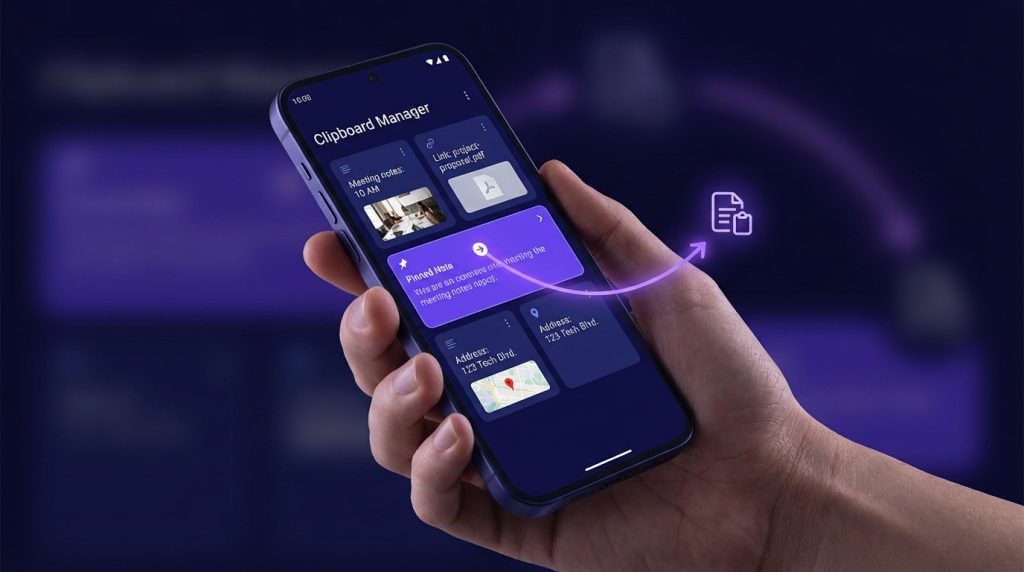
Ce qu’il faut retenir : le presse-papiers Android dépasse la simple copie unique en intégrant un historique complet via Gboard. Cette fonction mémorise vos textes et images récents pour une insertion multiple ultra-rapide. Épinglez vos contenus importants pour contrer la suppression automatique après une heure et booster votre productivité. Un historique actif conserve plus de 100 000 téléchargements pour certaines applis dédiées.
Marre de perdre un texte important ou une image après une mauvaise manipulation sur votre smartphone ? Maîtriser le presse papier android devient un jeu d’enfant pour copier, coller et stocker vos contenus multimédias sans effort. Découvrez comment utiliser l’historique de Gboard et les meilleures applications de productivité pour ne plus jamais égarer vos données précieuses.
- Maîtriser le copier-coller sur votre smartphone Android
- Accéder à l’historique pour gérer vos contenus stockés
- 3 applications pour booster votre productivité quotidienne
- Protéger vos données sensibles des regards indiscrets
Maîtriser le copier-coller sur votre smartphone Android
On commence par les bases, car même si ça semble inné, le système de Google cache quelques subtilités bien utiles pour gagner du temps.
Gestes simples pour copier et coller du texte
Pour sélectionner un mot, faites un appui long dessus. Des curseurs apparaissent alors à l’écran. Vous pouvez ajuster manuellement les bornes pour choisir précisément votre passage de texte.
La barre d’outils contextuelle s’affiche avec les options Copier, Couper ou Tout sélectionner. Le texte part immédiatement dans la mémoire vive. C’est simple et efficace, on ne peut pas se rater ici.
Pour insérer votre texte, faites un nouvel appui long dans un champ vide. Le bouton Coller surgit alors comme par magie. Votre contenu s’affiche instantanément là où vous le souhaitez.
Cette manipulation est un classique des guides pratiques Android. Nous travaillons tous les jours afin d’améliorer votre expérience avec ces gestes du quotidien.
Manipulation des images et des fichiers multimédias
Copier des images depuis Chrome ou votre Galerie est un jeu d’enfant. Un appui long sur le visuel propose souvent l’option de copie directe. C’est très pratique pour partager vos mèmes préférés.
Le menu de partage permet aussi d’envoyer un fichier vers le presse-papier. Notez que toutes les applis ne gèrent pas encore cette fonction. C’est pourtant une option destinée à tous les publics.
Attention aux limites de formats comme le JPEG ou le PNG. Certains fichiers trop lourds ne passent pas par ce canal. Le système privilégie toujours les données légères et rapides pour rester fluide.
Voici ce que vous pouvez copier facilement pour répondre au mieux :
- Texte brut
- URLs
- Images compressées
- Captures d’écran récentes
Accéder à l’historique pour gérer vos contenus stockés
Mais copier une seule chose à la fois, c’est vite limitant ; voyons comment retrouver ce que vous avez saisi il y a dix minutes.
Emplacement du gestionnaire selon votre version d’android
Localisez l’icône de la petite feuille sur votre clavier Gboard. Il faut parfois cliquer sur les trois points pour la voir. C’est le centre de contrôle de vos textes. Tout y est centralisé proprement pour vous.
Sur Android 14, l’accès devient encore plus simple avec le presse-papier visuel. Une petite fenêtre apparaît en bas à gauche après chaque copie. C’est une nouveauté ergonomique majeure pour gagner du temps.
Consultez ce guide sur le presse-papier Samsung pour comprendre leurs menus spécifiques. Les réglages varient souvent selon les modèles.
Chez Xiaomi, le menu peut varier légèrement selon votre interface. L’OS maison modifie souvent l’emplacement des outils système habituels.
Épingler des éléments utiles pour éviter leur suppression
Par défaut, le contenu s’efface après une heure seulement. C’est une règle de sécurité imposée par Google pour vous protéger. Ne perdez pas vos notes importantes bêtement.
Pour épingler, faites un appui long sur l’élément dans l’historique. Cela verrouille la note indéfiniment dans votre liste. C’est pratique pour vos adresses ou vos numéros fréquents.
Vous pouvez aussi supprimer manuellement un clip inutile. Un simple glissement ou une icône corbeille suffit amplement. Faites de la place rapidement.
La fonction d’épinglage transforme votre presse-papiers en un véritable bloc-notes temporaire, garantissant que vos informations essentielles restent accessibles malgré le nettoyage automatique du système Android.
3 applications pour booster votre productivité quotidienne
Si les outils natifs vous semblent trop basiques, sachez que le Play Store regorge de solutions pour muscler votre productivité.
L’outil Presse-papiers de Blackstar pour la simplicité
Cette application propose une interface ultra-légère pour gérer votre presse papier android. Elle se concentre sur l’essentiel sans fioritures inutiles. Les fonctions de partage sont accessibles en un clic.
Les utilisateurs apprécient cette fiabilité constante. Le logiciel fait preuve d’une grande stabilité malgré sa simplicité. C’est un choix sûr pour les anciens smartphones selon les avis.
Il faut noter l’absence de dossiers pour classer les notes. C’est le revers de la médaille ici. Pour une organisation complexe, il faudra chercher ailleurs votre bonheur.
Synchronisation multi-appareils avec des solutions tierces
La continuité entre le téléphone et le PC change tout. Copier sur Android et coller sur Windows devient possible. Microsoft SwiftKey est un excellent allié pour cela. C’est un gain de temps phénoménal.
Vous pouvez consulter les détails sur le fonctionnement du service via l’assistance officielle de Microsoft. Cette page explique la gestion du cloud.
Le système de tags permet d’organiser vos clips efficacement. Cela permet de retrouver un lien ou un texte en quelques secondes. L’efficacité est vraiment au rendez-vous pour tous.
Protéger vos données sensibles des regards indiscrets
Attention toutefois, car avoir un historique de tout ce qu’on copie peut vite devenir un cauchemar pour votre vie privée.
Risques liés au stockage de mots de passe ou codes
Copier un IBAN ou un mot de passe est risqué. Des applications malveillantes peuvent tenter de lire ces informations. Soyez donc extrêmement vigilants avec vos accès personnels.
Effacez manuellement vos données critiques après chaque utilisation. Ne laissez jamais traîner ces informations sensibles dans votre historique. C’est une habitude simple pour rester protégé.
| Type de donnée | Risque | Action recommandée |
|---|---|---|
| Mots de passe | Critique | Nettoyage immédiat |
| Codes SMS | Élevé | Suppression après saisie |
| Identifiants bancaires | Critique | Effacement manuel requis |
| Adresses privées | Élevé | Vider l’historique |
Paramètres de confidentialité et chiffrement des transferts
Vérifiez toujours les permissions de vos claviers tiers dans les réglages. Certains réclament un accès total sans raison. Limitez impérativement les droits au strict nécessaire pour votre sécurité.
Selon cette source, Android 13 renforce la protection en effaçant automatiquement le contenu après une heure. Google privilégie désormais la confidentialité des utilisateurs.
Utilisez un vrai gestionnaire de mots de passe pour vos comptes. Le presse-papier Android doit rester une solution de secours uniquement. La sécurité n’est vraiment pas un jeu.
Maîtrisez votre presse papier android pour copier, épingler et synchroniser vos contenus sans effort. Activez vite l’historique Gboard ou testez une application dédiée pour booster votre productivité dès maintenant. Gagnez un temps précieux chaque jour grâce à une gestion fluide et sécurisée de vos données mobiles.