
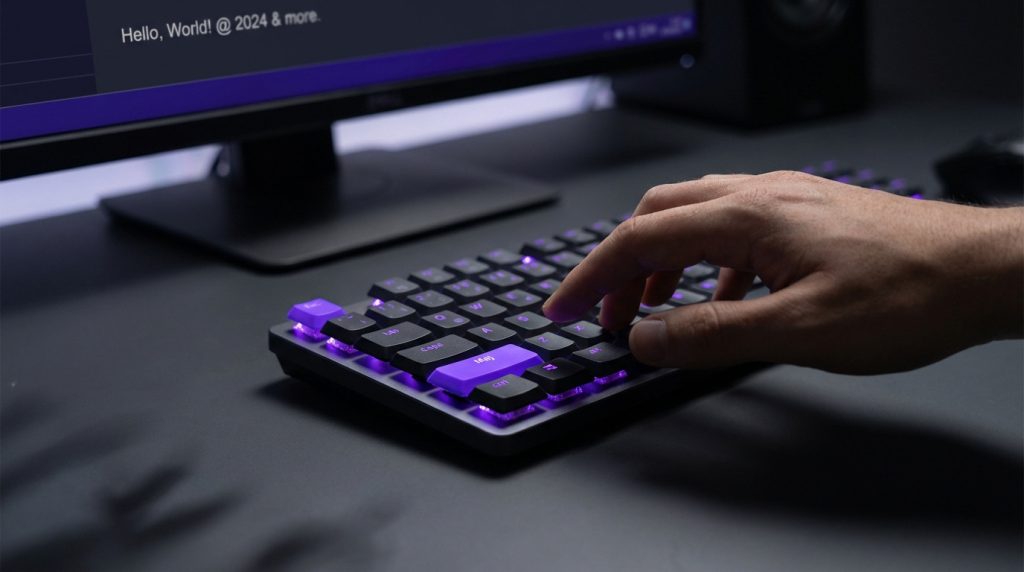
Pour aller à l’essentiel : la touche Maj ne sert pas qu’aux majuscules, elle débloque tout le potentiel de votre clavier. Elle permet l’accès immédiat aux caractères spéciaux et accélère votre travail grâce aux raccourcis de sélection sans souris. Identifiable par sa flèche (⇧), cette touche transforme temporairement chaque frappe pour vous faire gagner un temps précieux au quotidien.
Vous confondez souvent le verrouillage majuscule avec la simple capitalisation temporaire ? La touche clavier maj est pourtant votre meilleure alliée pour gagner en vitesse et accéder instantanément aux caractères spéciaux. Apprenez à dompter cette commande et découvrez les raccourcis qui changeront votre façon de taper.
- La touche majuscule : bien plus qu’une simple capitale
- La fonction de base : majuscule temporaire contre verrouillage
- Au-delà des lettres : débloquer les caractères spéciaux
- La touche Maj : votre alliée pour les raccourcis clavier
- Le casse-tête français : les majuscules accentuées
- La touche Maj en pratique : exemples et dépannage
La touche majuscule : bien plus qu’une simple capitale
Qu’est-ce que la touche Maj au juste ?
La touche clavier maj, souvent appelée « Shift », est l’abréviation directe de « majuscule ». Son rôle est double : elle permet de saisir une lettre capitale ou d’accéder aux caractères spéciaux situés en haut des touches.
Pourquoi ce nom étrange ? Sur les anciennes machines à écrire Remington, cette touche provoquait un décalage physique du panier de marteaux. Ce mécanisme mécanique, appelé « shift », permettait de frapper la partie haute du caractère sur le papier.
Notez que « Maj » est un raccourci de langage courant, alors que le terme technique exact pour la lettre est « capitale ».
Où trouver cette fameuse touche sur votre clavier ?
Vous ne pouvez pas la rater : il existe deux touches Maj sur la majorité des claviers standards. Elles sont stratégiquement placées pour être activées par l’auriculaire de chaque main, quelle que soit la frappe.
Regardez à gauche. La touche Maj gauche se situe juste sous le verrouillage majuscule (Verr Maj) et au-dessus de la touche Ctrl. C’est celle que la plupart des utilisateurs sollicitent pour les raccourcis habituels.
Pour l’autre main, repérez la touche Maj droite. Elle est généralement positionnée juste sous la grosse touche Entrée, collée aux touches de ponctuation.
Le symbole de la flèche vers le haut : un standard international
Parfois, le texte « Maj » ou « Shift » est absent. À la place, vous verrez un symbole universel : une flèche pointant vers le haut (⇧). C’est le repère visuel immédiat pour identifier cette fonction.
Ce pictogramme, défini par la norme ISO/CEI 9995-7, domine les claviers modernes, surtout chez Apple. Il remplace souvent le texte pour assurer une compréhension internationale instantanée, peu importe la langue de l’utilisateur face à l’écran.
Bref, que ce soit écrit en toutes lettres ou symbolisé, la fonction reste exactement la même sur tous les claviers.
La fonction de base : majuscule temporaire contre verrouillage
Écrire une lettre capitale, le geste instinctif
Pour obtenir une seule lettre en majuscule, la méthode est très simple. Vous devez maintenir la touche clavier maj enfoncée tout en frappant la lettre voulue. C’est un geste simultané. Par exemple, la combinaison Maj + a = A fonctionne instantanément.
Cette action est strictement temporaire sur votre clavier. Dès que vous relâchez la touche Maj, le système retourne immédiatement au mode minuscules. Vous reprenez alors votre saisie normale.
C’est la méthode parfaite pour les majuscules en début de phrase. Elle sert aussi pour les noms propres.
La grande différence avec la touche Verr Maj (Caps Lock)
La touche Verr Maj (ou Caps Lock) fonctionne différemment. Une seule pression active un mode de verrouillage complet. TOUT ce que vous tapez s’affiche alors en majuscules. Vous n’avez plus besoin de maintenir une touche.
La différence clé réside dans la durée de l’effet. La touche Maj est conçue pour une action momentanée et rapide. À l’inverse, Verr Maj est un interrupteur (on/off) pour une action continue.
Voici un conseil pratique pour gagner du temps. Utilisez Maj pour une majuscule isolée. Réservez Verr Maj uniquement pour taper un acronyme ou un mot entier en capitales.
Quand l’un annule l’autre : une interaction à connaître
Une situation contre-intuitive mais utile peut survenir. appuie sur Maj alors que le Verr Maj est déjà activé
Dans ce cas précis, la touche Maj inverse temporairement le verrouillage actif. Si Verr Maj est actif, faire Maj + a produira un « a » minuscule. C’est une astuce méconnue.
Beaucoup d’utilisateurs ignorent cette subtilité technique.
La touche Maj est votre outil pour une majuscule ponctuelle. Sa voisine, la touche Verr Maj, est un verrou permanent. Confondre les deux est la source de bien des frustrations.
Au-delà des lettres : débloquer les caractères spéciaux
Les chiffres et leurs doubles cachés
Regardez attentivement la rangée supérieure de votre clavier. Vous voyez ces touches ? Elles mènent une double vie. En bas, un caractère spécial ou une lettre accentuée ; en haut, un chiffre. C’est un duo inséparable gravé sur le plastique.
La touche clavier maj agit comme un interrupteur mécanique. Si vous tapez simplement, vous obtenez le caractère du bas. Mais maintenez cette touche enfoncée, et hop, vous accédez instantanément à l’étage supérieur. C’est le sésame pour activer le caractère secondaire.
Cette gymnastique concerne surtout la ligne horizontale principale située au-dessus des lettres. Si vous avez un pavé numérique à droite, c’est une autre histoire, mais le principe d’accès reste identique.
Exemples concrets sur un clavier AZERTY
Prenons des exemples que vous manipulez tous les jours. Sur la plupart des configurations, le point d’exclamation ou le signe dollar nécessitent cette bascule. Pour le signe dollar, c’est souvent Maj + la touche du *.
Voici les correspondances classiques de la rangée numérique (le caractère supérieur s’obtient avec Maj) :
- La touche & permet d’accéder au 1
- La touche é bascule vers le 2 (ou @ sur QWERTY)
- La touche » cache le chiffre 3
- La touche ‘ héberge le 4
- La touche ( contient le 5
- La touche – propose le 6
- La touche à offre le 0 (ou ) sur QWERTY)
- La touche ) se double du degré °
La ponctuation et autres symboles
Élargissons le champ de vision aux autres touches de ponctuation. Ici, la touche Maj transforme littéralement la fonction du bouton. Le point-virgule (;) se métamorphose en point simple (.). La virgule (,), elle, devient un point d’interrogation (?). C’est une métamorphose instantanée.
C’est la même histoire pour les barres obliques. Sur de nombreux claviers, le slash et le backslash cohabitent souvent sur une même touche, l’un étant accessible uniquement via cette fameuse touche modificatrice.
Le conseil à retenir est simple : si une touche affiche deux symboles l’un sur l’autre, le supérieur est presque toujours atteint avec Maj.
La touche Maj : votre alliée pour les raccourcis clavier
On a vu les bases. Maintenant, passons aux choses sérieuses. La vraie puissance de la touche Maj se révèle quand on la combine avec d’autres pour gagner un temps précieux.
La sélection de texte : plus rapide que la souris
Oubliez le glisser-déposer de la souris qui manque souvent de précision. Pour gagner en efficacité, maintenez Maj enfoncé et utilisez les flèches directionnelles afin de sélectionner du texte caractère par caractère ou ligne par ligne.
Voici une astuce pour aller encore plus vite : combinez l’action avec Ctrl. Le raccourci Ctrl + Maj + Flèche sélectionne le texte mot par mot, ce qui est extrêmement efficace pour l’édition.
Pensez aussi au Maj + Clic. Il suffit de cliquer au début et à la fin pour sélectionner tout le contenu entre les deux.
Raccourcis essentiels dans Windows et les navigateurs
La touche clavier maj est au cœur de nombreux raccourcis système et applicatifs indispensables pour tous.
| Raccourci | Action | Contexte d’utilisation |
|---|---|---|
| Ctrl + Maj + Échap | Ouvre directement le Gestionnaire des tâches | Windows |
| Ctrl + Maj + T | Rouvre le dernier onglet fermé | Navigateurs web (Chrome, Firefox) |
| Maj + Tab | Revient au champ précédent dans un formulaire | Partout (web, logiciels) |
| Win + Maj + S | Ouvre l’outil de capture d’écran sélective | Windows 10/11 |
| Maj + F10 | Ouvre le menu contextuel (équivalent clic droit) | Windows |
| Maj + Clic sur un lien | Ouvre le lien dans une nouvelle fenêtre | Navigateurs web |
| Ctrl + Maj + V | Colle le texte sans sa mise en forme d’origine | Nombreuses applications (Chrome, etc.) |
Pour maîtriser votre système, consultez la liste complète des raccourcis clavier dans Windows.
Naviguer et gérer les fenêtres plus vite
La touche Maj modifie souvent le comportement d’autres raccourcis que vous utilisez déjà. Par exemple, vous connaissez sans doute Alt + Tab qui parcourt les fenêtres ouvertes dans un sens.
Mais saviez-vous que Maj inverse la direction ? La combinaison Alt + Maj + Tab parcourt les fenêtres ouvertes dans le sens inverse. C’est un petit détail qui change tout quand on a beaucoup de fenêtres ouvertes et qu’on rate sa cible.
Ce principe « d’inversion » s’applique à beaucoup de raccourcis. Essayez Maj + Barre d’espace pour faire défiler une page vers le haut. Découvrez d’autres raccourcis de navigation.
Le casse-tête français : les majuscules accentuées
Vous maîtrisez les capitales, les symboles et les raccourcis. Parfait. Mais il reste un problème que seuls les francophones connaissent vraiment : comment diable faire un ‘É’ ou un ‘À’ ?
Pourquoi est-ce si compliqué sur un clavier AZERTY ?
Vous tapez Maj + é en espérant un beau ‘É’, et vous obtenez un ‘2’. Frustrant, non ? C’est le défaut historique du clavier AZERTY standard qui rend cette manipulation illogique et crée une confusion majeure pour la plupart des utilisateurs.
En français, la règle est claire : on doit accentuer les majuscules. L’omettre n’est pas une option, c’est une faute typographique qui peut même changer le sens d’un mot.
Heureusement, plusieurs méthodes permettent de contourner ce défaut de conception, même si elles demandent un peu de gymnastique digitale et ne sont pas toujours intuitives.
Les solutions pour enfin écrire « État » correctement
Commencez par l’astuce la plus simple quand elle fonctionne : la touche Verr Maj. Sur certains systèmes récents, si vous activez Verr Maj, la touche ‘é’ produira directement un ‘É’. C’est la première chose à tester avant de chercher plus loin.
- Méthode des codes Alt (avec pavé numérique) : Maintenez Alt enfoncé, tapez un code (ex: Alt+0201 pour É), puis relâchez tout.
- Méthode « touche morte » : Appuyez sur la touche de l’accent (ex: `^) puis sur la lettre en majuscule (Maj + e) pour faire Ê.
- Copier-coller : La solution de dernier recours pour respecter la typographie française, mais qui fonctionne toujours en cherchant le caractère sur internet.
Le cas particulier du ‘Ç’ majuscule
Le cas du ‘Ç’ (C cédille majuscule) est encore plus sournois et différent des autres voyelles. Si vous tentez la touche ‘ç’ avec la touche Maj, elle se transforme en ‘9’, ce qui ne vous avance pas beaucoup.
La méthode la plus fiable reste le code Alt. Maintenez la touche Alt enfoncée, tapez 0199 sur le pavé numérique, puis relâchez. C’est le seul moyen universel sur Windows pour garantir l’affichage correct de ce caractère.
Dans des logiciels comme Word, des raccourcis spécifiques existent pour les caractères internationaux dans Office, souvent plus simples, comme Ctrl + , suivi de Maj + C.
La touche Maj en pratique : exemples et dépannage
La théorie c’est bien, mais voyons comment tout cela s’applique dans les logiciels que vous utilisez tous les jours, et que faire si rien ne fonctionne comme prévu.
Dans un traitement de texte comme Word
Word est le terrain de jeu idéal pour la touche clavier maj. Au-delà de la simple sélection de texte, elle sert à des fonctions de mise en forme très pratiques. Par exemple, le raccourci Maj + F3 permet de basculer instantanément le texte sélectionné entre minuscules, majuscules et capitale en début de phrase.
Vous voulez aérer votre texte sans casser le paragraphe ? Utilisez le raccourci Maj + Entrée pour insérer un simple saut de ligne, sans créer un nouveau bloc de texte. C’est une astuce très utile pour contrôler précisément l’espacement.
Enfin, gagnez du temps en utilisant Maj + F10 pour ouvrir le menu contextuel. C’est une alternative rapide au clic droit de la souris. Pour aller plus loin, consultez les raccourcis clavier dans Word.
Dans un tableur comme Excel
Dans Excel, la touche Maj est absolument essentielle pour la sélection de plages de cellules. La méthode est simple : maintenez la touche Maj enfoncée et utilisez les flèches de direction pour étendre la sélection depuis votre cellule active.
Combinée à la touche Ctrl, elle permet de naviguer et de sélectionner bien plus rapidement. La commande Ctrl + Maj + Flèche bas sélectionne instantanément toute la colonne de données jusqu’à la dernière cellule non vide.
Pour finir, retenez que Maj + Espace sélectionne une ligne entière, tandis que Ctrl + Espace capture une colonne entière.
Ma touche Maj ne fonctionne plus, que faire ?
Il arrive fréquemment que la touche ne réponde plus, ce qui est très frustrant. Avant de paniquer, il y a des vérifications simples à faire. Cela peut souvent être un problème logiciel plutôt que matériel.
- Vérifiez les « Touches rémanentes » : Allez dans les paramètres d’accessibilité de Windows et assurez-vous que cette option est désactivée.
- Tester avec un autre clavier : Si possible, branchez un autre clavier pour voir si le problème vient du matériel.
- Mettez à jour les pilotes : Allez dans le Gestionnaire de périphériques, trouvez votre clavier, et cherchez une option pour mettre à jour le pilote.
- Nettoyer la touche : Parfois, de la poussière ou des débris peuvent bloquer le contact. Un nettoyage prudent peut résoudre le souci.
Si le problème persiste, consultez les forums sur les problèmes de clavier après une mise à jour.
La touche Maj est indispensable. Elle ne sert pas uniquement aux majuscules, mais booste votre productivité au quotidien. Raccourcis, symboles, sélections rapides : vous maîtrisez désormais tout son potentiel. Appliquez ces astuces dès maintenant pour gagner du temps. Votre clavier n’a plus aucun secret. Profitez d’une frappe efficace.