
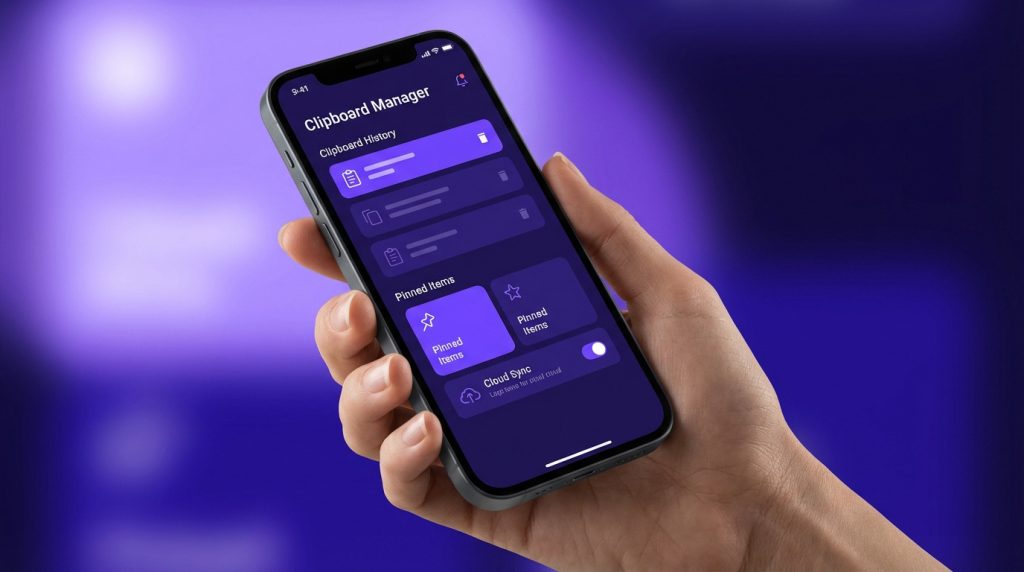
L’essentiel à retenir : maîtriser l’historique de votre clavier permet de récupérer plusieurs contenus copiés au lieu d’un seul. Cette astuce booste votre productivité en évitant les allers-retours entre vos applications. Le point fort ? Gboard conserve vos extraits durant une heure, mais vous pouvez épingler vos textes favoris pour les garder indéfiniment en mémoire.
Marre de perdre un lien ou un texte important à cause d’une mauvaise manipulation ? Maîtriser le presse-papier sur android transforme votre smartphone en un véritable outil de productivité pour copier et coller vos données instantanément. Découvrez comment activer l’historique de vos claviers Gboard ou Samsung et utilisez des astuces exclusives pour épingler vos contenus favoris durablement.
- Gérer le presse-papier sur Android pour copier plus vite
- Fonctions cachées de Gboard et des claviers constructeurs
- Meilleures applications tierces pour étendre vos possibilités
- Solutions aux problèmes et sécurité de vos informations
Gérer le presse-papier sur Android pour copier plus vite
Après avoir saisi l’importance d’une bonne gestion de vos données, voyons comment maîtriser les bases du copier-coller pour gagner un temps précieux au quotidien.
Gestes simples pour capturer du texte et des images
Pour capturer un mot, maintenez simplement votre doigt appuyé dessus. C’est la méthode universelle sur Android. Vous verrez alors apparaître des curseurs de sélection pour ajuster précisément.
La capture d’images est tout aussi intuitive. Restez appuyé sur une image dans votre navigateur ou une application compatible. Sélectionnez ensuite l’option de copie dans le menu contextuel. C’est simple et direct pour tous.
Android 13 facilite la vie avec son nouveau « presse-papiers visuel ». Vous profitez ainsi d’un aperçu du dernier élément copié directement en bas de votre écran.
- Appui long pour sélectionner
- Ajustement des curseurs
- Choix de l’option « Copier » dans le menu
Retrouver vos anciennes copies dans l’historique système
Accédez facilement à votre historique via l’icône de dossier ou de presse-papiers située juste au-dessus de votre clavier. C’est exactement là que tout votre contenu est stocké temporairement.
Sur les appareils Samsung, l’accès possède ses propres spécificités techniques. Vous pouvez consulter Division Studio Agence Web – Votre vision du web pour approfondir ces aspects de configuration interface.
Gérer vos éléments récents demande un peu d’attention. Par défaut, les contenus non épinglés disparaissent automatiquement après une heure. C’est une sécurité native importante à connaître pour ne rien perdre par mégarde.
Le contenu du presse-papier Samsung est affiché par ordre antéchronologique et reste disponible tant qu’il n’est pas supprimé manuellement.
Fonctions cachées de Gboard et des claviers constructeurs
Maintenant que vous maîtrisez les bases, passons aux fonctionnalités avancées qui transforment votre clavier en un véritable outil de productivité.
Épingler vos textes fréquents pour un accès permanent
Pour épingler un texte sur Gboard, c’est très simple. Faites un appui long sur l’élément choisi dans votre historique. Cliquez ensuite sur l’icône de l’épingle. Votre texte ne sera plus supprimé automatiquement.
Utilisez aussi les raccourcis pour vos phrases répétitives. Associez un mot-clé court à une phrase longue. C’est parfait pour vos adresses emails ou vos coordonnées bancaires. Vous gagnez un temps précieux au quotidien.
Sachez que SwiftKey propose des options similaires pour votre confort. Vous pouvez épingler les clips importants pour éviter leur expiration. Cela permet de conserver vos données aussi longtemps que nécessaire.
- Appui long sur l’élément
- Sélection de « Épingler »
- Création de raccourcis personnalisés
Partager vos contenus entre smartphone et ordinateur
Le copier-coller universel va changer votre vie au bureau. Il permet une synchronisation fluide entre votre Android et Windows via SwiftKey. Vous copiez sur mobile, vous collez sur PC instantanément.
Quelques réglages rapides sont nécessaires pour en profiter. Utilisez le même compte Microsoft sur vos deux appareils. Activez l’option « Synchroniser l’historique du presse-papiers » dans les paramètres. La magie opère alors immédiatement.
Attention toutefois aux limites de cette fonctionnalité gratuite. Le dernier élément reste disponible pendant une heure seulement. Passé ce délai, la synchronisation du clip expire automatiquement.
| Outil | Compatibilité | Fonction clé |
|---|---|---|
| SwiftKey | Android/Windows | Synchro Cloud |
| Gboard | Android seul | Gestion locale |
Meilleures applications tierces pour étendre vos possibilités
Si les options natives ne vous suffisent pas, sachez qu’il existe des applications dédiées pour pousser l’expérience.
Organiser vos extraits par dossiers avec des outils dédiés
Clipper ou Clipboard Manager sont des solutions parfaites pour trier vos copies. Ces outils classent vos textes par catégories précises. C’est idéal pour les chercheurs ou les rédacteurs web.
La recherche textuelle intégrée change vraiment la donne au quotidien. On retrouve un lien copié il y a trois mois sans effort. L’historique devient quasi illimité selon vos propres réglages. C’est un confort indéniable.
Ces applications centralisent absolument toutes vos données au même endroit. Elles permettent de gérer plus qu’un seul élément à la fois grâce à des gestionnaires tiers performants.
- Création de dossiers thématiques
- Recherche par mots-clés
- Sauvegarde automatique longue durée
Automatiser des actions à partir d’un simple lien copié
L’ouverture automatique d’applications fait gagner un temps précieux. Copiez une adresse et Maps s’ouvre instantanément. Copiez un numéro et le numéroteur se lance. Ce sont des actions contextuelles intelligentes.
La conversion rapide simplifie aussi la vie des utilisateurs. Certaines apps convertissent les devises dès que vous copiez un prix. Cela évite de jongler entre les onglets en permanence.
Pourtant, Android 13 impose des limites strictes sur cette automatisation. La protection du presse-papiers peut bloquer certaines synchronisations invisibles pour votre sécurité.
Google a confirmé que le blocage de l’accès au presse-papiers en arrière-plan est une mesure de sécurité volontaire et définitive.
Solutions aux problèmes et sécurité de vos informations
Pour finir, abordons les aspects plus techniques pour que votre expérience reste fluide et, surtout, parfaitement sécurisée.
Réparer les dysfonctionnements du presse-papier rapidement
Votre outil de copie semble bloqué ? Pas de panique, c’est souvent passager. Redémarrez simplement votre clavier ou votre téléphone. Ce petit réflexe règle la majorité des bugs en un clin d’œil.
Si cela persiste, videz le cache de l’application. Direction les paramètres, puis la gestion des applications. Sélectionnez votre clavier, comme Gboard, et nettoyez le cache. Cela relance les fonctions de copie sans effacer vos données personnelles.
Attention aux cas particuliers comme l’application Word. Elle utilise parfois un presse-papiers interne distinct. Cette spécificité peut parfois compliquer le transfert de vos textes vers d’autres applications Android classiques.
Voici les gestes de secours à mémoriser :
- Redémarrage forcé du clavier
- Vidage du cache système
- Mise à jour de l’application
Effacer les données confidentielles pour protéger votre vie privée
Copier un mot de passe ou un code secret comporte des risques. Une application malveillante pourrait tenter d’y accéder. Il est donc préférable de ne jamais laisser traîner d’informations sensibles dans votre mémoire temporaire.
Pour faire le ménage, ouvrez l’historique de votre clavier habituel. Balayez l’élément compromettant ou utilisez l’icône corbeille. Prenez l’habitude de le faire systématiquement après avoir manipulé une donnée vraiment critique.
Sachez que certains outils comme SwiftKey intègrent un chiffrement standard. Cela protège vos données lors des transferts vers le cloud. C’est rassurant, mais la prudence manuelle reste votre meilleure alliée au quotidien.
Le presse-papiers sur Android est ultra pratique, mais il reste une porte ouverte sur votre intimité numérique. Restez vigilants et nettoyez régulièrement vos traces pour naviguer l’esprit tranquille.
Maîtrisez votre presse-papier sur Android en épinglant vos textes fréquents et en synchronisant vos appareils pour gagner un temps précieux. Adoptez dès maintenant ces gestes simples et sécurisez vos données sensibles en vidant régulièrement votre historique. Boostez votre productivité quotidienne grâce à une gestion fluide et intelligente de vos copies.