
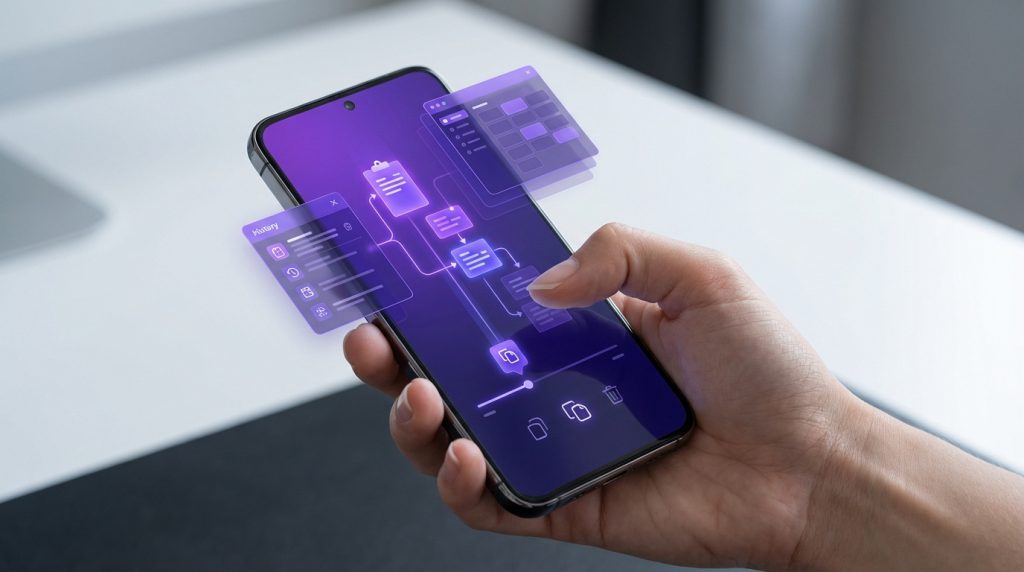
L’essentiel à retenir : Android protège désormais vos données copiées grâce à un effacement automatique après 60 minutes et des alertes de confidentialité en cas d’accès tiers. Ce système sécurise vos informations sensibles, comme les mots de passe, tout en permettant d’épingler vos textes favoris. Le point fort : les codes 2FA disparaissent encore plus vite pour une sécurité maximale.
Perdre un texte important juste après l’avoir copié est une frustration que vous connaissez bien. Ce guide complet sur le press papier android vous explique comment accéder à votre historique et gérer vos données efficacement pour ne plus rien égarer. Vous découvrirez les astuces pour épingler vos informations favorites et les méthodes pour sécuriser vos contenus sensibles contre les regards indiscrets.
- Copier, coller, mémoriser : le presse-papier Android
- Vie privée : protéger vos données copiées
- Outils tiers : booster votre gestion du texte
- Dépannage : résoudre les bugs de collage récurrents
Copier, coller, mémoriser : le presse-papier Android
Après avoir survolé les bases, voyons concrètement comment dompter ces gestes qui sauvent un temps précieux au quotidien.
Gestes simples pour copier et coller rapidement
Faites un appui long sur un mot pour voir les curseurs de sélection. Ajustez ensuite les bornes bleues pour englober tout le texte souhaité sur votre écran tactile.
Le menu flottant apparaît alors instantanément. Un simple clic sur « Copier » ou « Coller » suffit pour déplacer votre donnée où vous voulez.
Ce système de presse-papier stocke temporairement vos textes et vos images pour faciliter vos échanges entre applications.
Accéder à l’historique des éléments récents
Ouvrez votre clavier Gboard et repérez l’icône du presse-papier dans la barre d’outils. Cliquez dessus pour dévoiler vos derniers éléments copiés. Tout se gère visuellement ici. L’ordre reste antéchronologique pour une clarté totale.
Le système efface automatiquement les données non épinglées après 60 minutes. C’est une sécurité native. Consultez ce guide sur l’accès au presse-papiers Android pour confirmer ce délai de conservation.
Épingler des textes pour un usage fréquent
Faites un appui long sur un élément de l’historique pour choisir l’option « Épingler ». Cela bloque la suppression automatique après une heure. C’est parfait pour vos informations récurrentes.
Voici ce que vous devriez garder sous la main :
- Adresses e-mail professionnelles
- Coordonnées bancaires (IBAN)
- Phrases de politesse types
- Adresses postales
Vie privée : protéger vos données copiées
Si la praticité est reine, la sécurité de vos informations sensibles ne doit jamais être laissée au hasard sur votre smartphone.
Alertes de confidentialité sous Android 15 et 16
Une bulle de notification surgit désormais dès qu’une application tierce lit votre presse-papier. Ce garde-fou devient vite indispensable pour votre tranquillité. Vous savez enfin qui regarde quoi.
Google ne prévoit pas de modifier ces protections, les considérant comme essentielles pour la sécurité des utilisateurs.
Vous pouvez restreindre ces accès directement dans vos paramètres système. Consultez cette source pour comprendre l’impact sur vos outils habituels. Le contrôle reste entre vos mains.
Masquage automatique des mots de passe et codes
Android identifie désormais les structures de texte ressemblant à des mots de passe complexes. Le système les traite avec une priorité de sécurité accrue. C’est un processus totalement automatique et transparent.
Le mécanisme d’effacement rapide cible spécifiquement vos codes de double authentification (2FA). Ces chiffres disparaissent bien avant le délai standard d’une heure. Cela limite drastiquement les risques de vol de session. Votre sécurité en dépend directement.
Cette fonction intelligente évite que des applications malveillantes ne récupèrent vos accès bancaires. C’est une barrière invisible mais vraiment robuste pour votre quotidien.
Outils tiers : booster votre gestion du texte
Pour ceux qui trouvent les options natives trop limitées, des solutions externes transforment radicalement l’expérience de copie.
Clipboard Manager pour une organisation poussée
Les applications comme Clipboard Manager permettent de créer des dossiers personnalisés. Vous pouvez classer vos textes par thématique précise. C’est un vrai saut en productivité pour votre quotidien.
Abordons maintenant la synchronisation avec le PC. Android nécessite souvent ces outils tiers pour lier vos différents appareils. C’est un point à souligner pour travailler efficacement partout.
| Application | Synchro PC | Catégories | Prix |
|---|---|---|---|
| Gboard | Non | Non | Gratuit |
| SwiftKey | Oui | Non | Gratuit |
| Clipboard Manager | Non | Oui | Gratuit/Payant |
Gboard et ses fonctions intelligentes intégrées
Gboard propose le dernier texte copié directement dans la barre de prédiction. Un clic suffit pour insérer la donnée immédiatement. Cette suggestion automatique vous fait gagner un temps précieux.
Le clavier traite aussi bien les captures d’écran récentes que les blocs de texte. Tout est centralisé au même endroit pour vous simplifier la vie. La gestion hybride devient un jeu d’enfant.
Vous pouvez aussi consulter les solutions de Microsoft SwiftKey pour découvrir d’autres raccourcis d’expressions. Ces alternatives répondent au mieux à tous vos besoins de saisie rapide.
Dépannage : résoudre les bugs de collage récurrents
Malgré une technologie bien rodée, il arrive que le système s’enraye ; voici comment débloquer la situation sans s’arracher les cheveux.
Récupérer un contenu qui refuse de s’afficher
L’économie d’énergie agressive bloque souvent tout. Certains constructeurs stoppent net les processus du clavier. Cela vide alors votre presse-papier sans vous prévenir.
Videz simplement le cache pour réparer cela. Allez vite dans vos paramètres d’applications. Forcez l’arrêt du clavier puis relancez-le normalement.
Une incompatibilité entre les paramètres du clavier Samsung et l’application Word peut parfois empêcher le bon fonctionnement du presse-papiers.
Gérer les conflits entre les autorisations système
Vérifiez bien l’autorisation d’affichage par-dessus les autres applications. Sans elle, vos outils tiers restent invisibles. C’est une erreur classique et pénible. Regardez vos paramètres de confidentialité.
Ajustez aussi vos options d’accessibilité rapidement. Ces réglages aident les outils de lecture à bien circuler. C’est vital pour que vos applications communiquent entre elles sans bug.
- Redémarrer le clavier
- Vérifier les mises à jour système
- Désactiver l’optimisation de batterie pour le clavier
Maîtrisez votre presse-papier Android en épinglant vos textes favoris et en surveillant les alertes de sécurité. Gboard ou des outils tiers boostent votre productivité tout en masquant vos données sensibles. Optimisez vos copies dès maintenant pour un quotidien fluide et sécurisé. Transformez chaque copier-coller en un réflexe instantané et infaillible.