
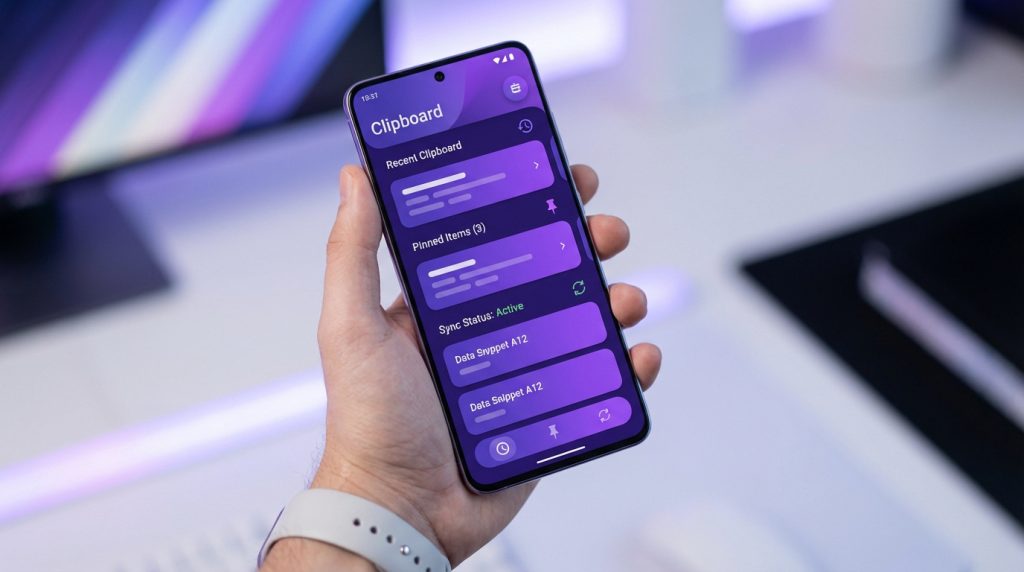
L’essentiel à retenir : Android 13 transforme votre productivité avec un historique visuel et des options d’épinglage via Gboard ou Samsung. Vous ne perdrez plus jamais un texte important grâce à la sauvegarde temporaire de 60 minutes. Le point fort ? La synchronisation PC avec SwiftKey et les gestes intuitifs permettent de copier-coller du contenu complexe en un clin d’œil.
Marre de perdre un texte important à cause d’une mauvaise manipulation ? Maîtriser le presse papier sur android devient un jeu d’enfant grâce à cet article qui détaille comment gérer vos copies et accéder à votre historique complet. Vous découvrirez des astuces exclusives pour épingler vos données sensibles et synchroniser vos messages entre votre mobile et votre PC en un instant.
- Copier, coller, gérer : le presse-papier sur Android pour tous
- Gboard, Samsung, SwiftKey : les meilleurs outils pour vos textes
- Organisation, sauvegarde, cloud : des applications pour aller plus loin
- Bugs, blocages, sécurité : résoudre vos soucis de presse-papier
Copier, coller, gérer : le presse-papier sur Android pour tous
Après avoir survolé l’importance de la productivité mobile, voyons comment maîtriser les bases du presse-papier pour gagner un temps précieux au quotidien.
Les gestes de base pour copier et coller du contenu
Maintenez votre doigt sur un mot pour faire apparaître les curseurs de sélection. Ajustez ensuite la zone désirée. C’est la première étape pour isoler votre texte avant de le mémoriser.
Une barre d’outils flottante s’affiche alors au-dessus du texte. Appuyez sur l’option « Copier » pour placer l’élément en mémoire. Cette action est universelle sur le système. Elle fonctionne aussi pour les images selon Microsoft Q&A.
Allez dans l’application de destination. Faites un appui long dans le champ de saisie vide. Choisissez « Coller » pour faire apparaître votre contenu. Votre texte s’insère alors instantanément à l’endroit voulu.
Accéder à l’historique complet de vos copies récentes
Appuyez sur l’icône du presse-papier dans la barre d’outils de votre clavier. Cela dévoile une liste chronologique. Vous y verrez vos derniers textes copiés, stockés temporairement pour vos besoins immédiats.
Faites défiler les éléments pour retrouver une information ancienne. Chaque bloc affiche un aperçu rapide du contenu stocké. Vous pouvez ainsi naviguer facilement parmi vos différentes captures de texte récentes.
Touchez simplement l’élément souhaité dans la liste. Il s’insère directement là où se trouve votre curseur. C’est un gain de temps phénoménal pour éviter les allers-retours entre vos applications.
Sur Android 13, une petite fenêtre visuelle confirme votre copie. D’après wikiHow, cette interface permet de valider visuellement que l’élément est bien enregistré en mémoire.
Épingler vos informations pour ne jamais les perdre
Certains textes reviennent souvent comme votre RIB ou votre adresse. Vous pouvez les fixer en haut de la liste. Cela évite leur disparition automatique après une heure d’inactivité système.
Faites un appui long sur l’élément dans l’historique du clavier. Sélectionnez l’icône en forme de punaise. L’élément restera désormais disponible en permanence dans votre gestionnaire de saisie pour une utilisation future.
Le système nettoie normalement les copies après une heure. L’épinglage contourne cette règle de sécurité. C’est pratique mais demande de la vigilance. Ne gardez que le strict nécessaire ici pour protéger vos données.
- Accès rapide aux adresses mails.
- Conservation des modèles de messages.
- Gain de temps pour les formulaires répétitifs.
Gboard, Samsung, SwiftKey : les meilleurs outils pour vos textes
Maintenant que vous maîtrisez les gestes, explorons les spécificités des claviers les plus populaires qui transforment cette expérience basique.
Activer les options avancées du clavier Gboard
Configurez d’abord votre outil Google. Activez le bouton dédié dans les paramètres du clavier Gboard. Sans cela, l’historique reste désactivé par défaut. C’est une étape souvent oubliée.
Les suggestions facilitent tout. Gboard affiche parfois le dernier texte copié directement dans la barre de suggestion. Un simple clic suffit pour coller. C’est extrêmement fluide et intuitif.
La sécurité est bien présente. Les éléments non épinglés s’effacent après soixante minutes. C’est une sécurité native de Google. Selon wikiHow, cela protège vos données privées.
Exploiter les fonctionnalités natives des modèles Samsung
L’interface One UI surprend. Samsung propose un panneau latéral Edge très pratique. Glissez depuis le bord de l’écran pour l’ouvrir. Vous y trouverez tout votre historique.
Le multitâche devient simple. Utilisez le mode écran scindé pour plus d’efficacité. Vous pouvez faire glisser un texte d’une fenêtre à l’autre. C’est la méthode la plus rapide.
Tout est centralisé ici. Contrairement à d’autres, Samsung stocke aussi vos captures d’écran récentes. C’est un véritable centre de partage. D’après Numerama, l’accès est immédiat.
Synchroniser vos textes entre votre mobile et votre PC
Découvrez la puissance de SwiftKey. Le clavier de Microsoft permet une liaison directe avec Windows. Activez la synchronisation dans les réglages du compte. C’est magique et instantané.
Travaillez sans aucune coupure. Copiez un lien sur votre téléphone Android. Il apparaît aussitôt sur votre ordinateur de bureau. La productivité s’en trouve grandement améliorée.
Attention aux petites limites. Seul le dernier élément copié traverse les appareils. Les textes épinglés restent stockés localement sur le mobile. Microsoft Support détaille bien ce processus.
Organisation, sauvegarde, cloud : des applications pour aller plus loin
Si les outils de base ne vous suffisent pas, des solutions tierces permettent de lever les limites imposées par le système Android.
Clipboard Manager pour une sauvegarde illimitée de vos textes
Cette application permet de créer des dossiers thématiques. Rangez vos liens web d’un côté et vos notes de l’autre. L’organisation devient un jeu d’enfant.
Retrouvez un texte copié il y a trois semaines. Tapez simplement un mot-clé dans la barre de recherche. L’application scanne toute votre base de données. C’est une mémoire infinie pour votre mobile.
Sauvegardez vos données sur Google Drive ou Dropbox. Ainsi, vous ne perdrez rien en changeant de téléphone. Vos archives vous suivent partout, comme l’explique wikiHow.
Utiliser Copy History pour dépasser les limites d’Android
Depuis Android 10, l’accès au presse-papier est plus restreint. Cette application utilise des méthodes astucieuses pour rester fonctionnelle. Elle tourne discrètement en arrière-plan.
Le passage à Android 10 a radicalement changé la donne pour les développeurs d’utilitaires, imposant des règles de confidentialité beaucoup plus strictes sur l’accès aux données copiées.
Vous pouvez modifier un texte directement dans l’historique. Supprimez les espaces inutiles ou corrigez une faute. Ensuite, collez la version propre où vous voulez. C’est un éditeur de texte miniature.
Chaque élément copié est enregistré de force dans la base. Rien ne peut échapper à la vigilance de l’outil. C’est la solution pour les utilisateurs intensifs.
Automatiser vos tâches avec des gestionnaires intelligents
Copiez plusieurs phrases séparément puis assemblez-les. L’outil crée un bloc unique en un clic. C’est idéal pour compiler des informations éparses.
Envoyez vos copies vers Slack ou WhatsApp instantanément. Un menu de partage rapide apparaît après chaque copie. Vous gagnez des étapes précieuses dans vos échanges. L’intégration est totale avec vos applications favorites.
L’application reconnaît la nature des données copiées. Elle classe les numéros de téléphone à part. Les adresses URL vont dans un dossier spécifique.
| Fonctionnalité | Gboard | Applications Tierces | Usage recommandé |
|---|---|---|---|
| Historique | Limité et temporaire | Illimité et permanent | Apps tierces pour les pros |
| Épinglage | Basique (manuel) | Avancé avec dossiers | Gboard pour le quotidien |
| Synchronisation Cloud | Via compte Google | Multi-services (Drive/Dropbox) | Apps tierces pour la sécurité |
| Catégories | Non disponible | Tri automatique et dossiers | Apps tierces pour l’organisation |
Bugs, blocages, sécurité : résoudre vos soucis de presse-papier
Malgré toutes ces options, des bugs peuvent survenir. Terminons par les solutions pour garder un système fluide et sécurisé.
Débloquer un presse-papier qui ne répond plus
Premiers secours techniques. Redémarrez votre application de clavier en cas de gel. Allez dans les paramètres des applications. Forcez l’arrêt puis relancez-la simplement.
Maintenance du cache système. Videz le cache de l’application système « Presse-papier ». Cela élimine les fichiers temporaires corrompus. Les erreurs de mémoire disparaissent souvent ainsi. Votre téléphone retrouvera sa réactivité habituelle rapidement.
Mises à jour logicielles. Vérifiez régulièrement le Play Store pour les correctifs. Les développeurs corrigent souvent les bugs de compatibilité. Gardez votre système Android à jour avec Division Studio Agence Web – Votre vision du web pour un confort optimal.
Comprendre les restrictions d’accès depuis Android 10
Évolution de la vie privée. Google a durci les règles pour protéger vos données. Les applications ne peuvent plus lire vos copies sans votre accord. C’est une barrière contre les logiciels malveillants.
Impact sur les outils tiers. Certaines applications de synchronisation comme Join ont été perturbées. Elles ne peuvent plus accéder aux journaux système. Une intervention manuelle est désormais requise. C’est le prix à payer pour la sécurité selon ZDNet.fr.
Adaptation de l’utilisateur. Apprenez à valider les demandes d’autorisation spécifiques. Ne donnez l’accès qu’aux outils de confiance absolue. Votre vie privée en dépend directement.
Protéger vos mots de passe et données sensibles
Risques liés au stockage. Le presse-papier n’est pas un coffre-fort sécurisé. Évitez d’y laisser traîner des codes de carte bancaire. Effacez-les immédiatement après usage pour plus de prudence.
Bonnes pratiques de sécurité. Désactivez l’historique quand vous manipulez des secrets. Utilisez plutôt un gestionnaire de mots de passe dédié. Ces outils sont conçus pour le chiffrement. Ils sont bien plus sûrs que le clavier.
Nettoyage manuel préventif. Prenez l’habitude de vider votre historique chaque soir. Cela évite que quelqu’un ne tombe sur vos infos. C’est un réflexe simple et efficace.
La protection du presse-papiers introduite avec Android 13 alerte l’utilisateur lorsqu’une application y accède et vide automatiquement le contenu après environ une heure.
Maîtrisez dès maintenant votre presse-papier sur Android en utilisant l’historique de Gboard ou l’épinglage de vos textes favoris. Synchronisez vos copies vers votre PC avec SwiftKey pour booster votre productivité immédiate. Adoptez ces réflexes simples pour ne plus jamais perdre une information précieuse. Transformez votre mobile en un véritable assistant de saisie haute performance.